

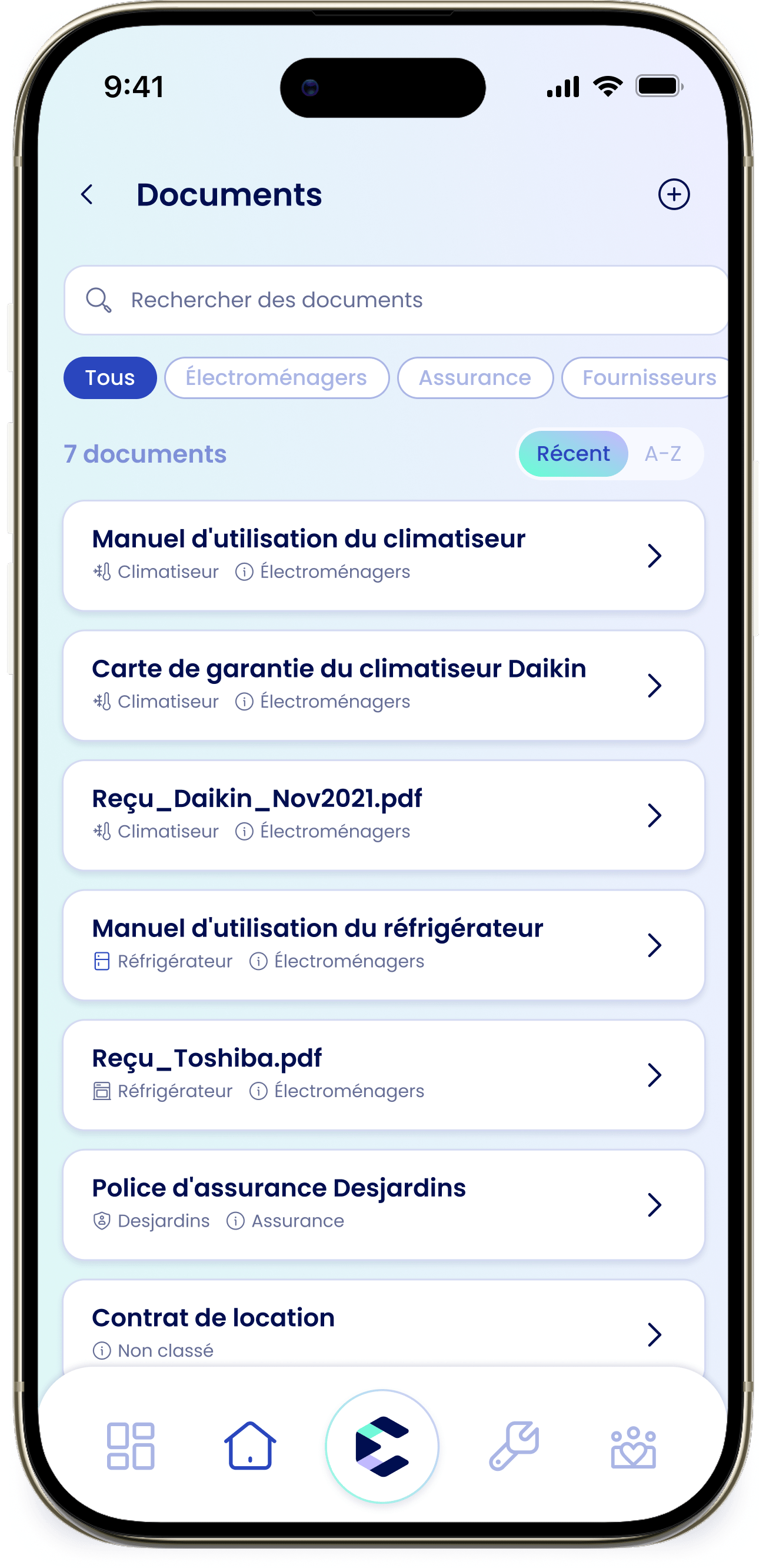
Comment les documents se recueillent
Il y a deux façons de numériser tes documents :- eeva récupère automatiquement un guide et l’ajoute pour toi
- Tu importes des documents manuellement : guides, reçus, cartes de garantie et polices d’assurance.
Importe un document
1
Démarre une importation
Appuie sur + pour ouvrir « Importer un document ».
2
Ajoute le fichier
Sous « Ajouter un fichier », choisis « Fichiers », « Caméra » ou « Album ».
3
Nomme-le
Entre un « Nom » (obligatoire).
4
Choisis où il va
Sous « Enregistrer dans », choisis une section : « Appareils », « Fournisseurs », « Assurances » ou « Documents » (général). Si applicable, choisis aussi l’élément spécifique.
5
Enregistre
Appuie sur « Enregistrer ».
Quand tu importes un document, eeva peut le lire pour suggérer un titre et une date. Tout ce dont elle n’est pas certaine est marqué « À vérifier » pour que tu puisses le vérifier avant d’enregistrer.
Gère un document
Appuie longuement sur un document (ou appuie sur son ⋮) pour les actions : « Renommer », « Télécharger », « Partager » et « Supprimer ».Les documents provenant d’un appareil, d’une police d’assurance ou d’une réparation se gèrent à partir de cet élément. Ouvre l’appareil, la police ou la réparation pour remplacer ou supprimer le fichier. À partir de la bibliothèque Documents, tu peux quand même modifier ses notes.
Supprimer un document affiche un bouton Annuler pendant quelques secondes, pour que tu puisses le récupérer si tu appuies par erreur.