

Ajoute une tâche d’entretien
1
Démarre une nouvelle entrée
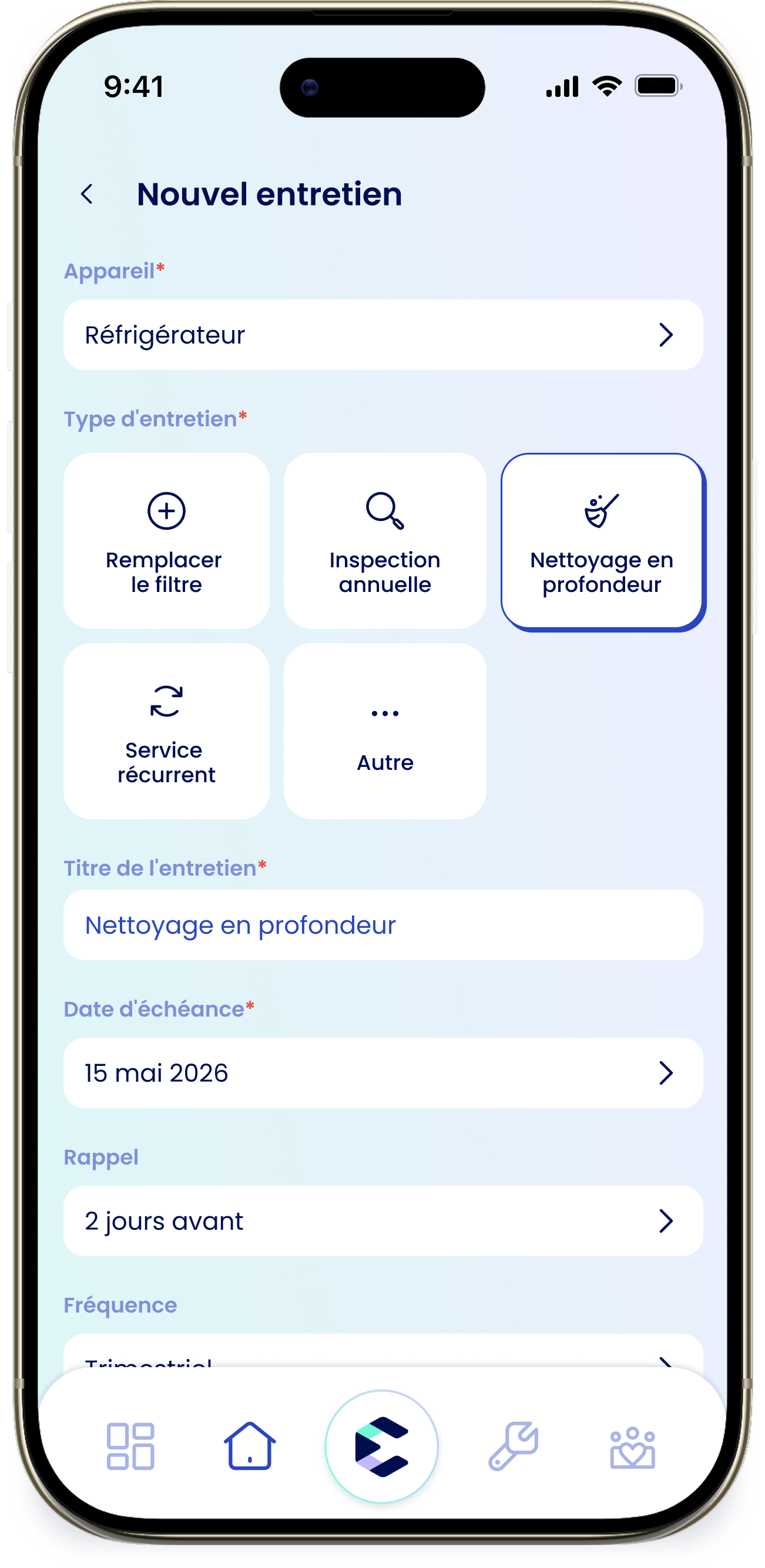
Sur l’onglet Entretien, appuie sur le bouton Ajouter un entretien, ou ouvre le Registre d’entretien et appuie sur +, puis choisis Ajouter un entretien et Continuer.
2
Choisis l'appareil
Appuie sur Appareil et sélectionne l’appareil concerné par cette tâche.
3
Choisis un type d'entretien
Appuie sur une tuile de Type d’entretien : Remplacer le filtre, Inspection annuelle, Nettoyage en profondeur, Service récurrent ou Autre. eeva remplit un Titre de l’entretien pour toi; pour Autre, entre ton propre Titre de type personnalisé.
4
Définis la date d'échéance
Choisis une Date d’échéance pour quand la tâche doit d’abord avoir lieu.
5
Définis la fréquence
Choisis une Fréquence : Une fois, Mensuel, Bimestriel, Trimestriel ou Annuel. Tout ce qui n’est pas Une fois se répète automatiquement.
6
Ajoute un rappel et des notes (optionnel)
Sous Rappel, choisis Aucun rappel, 1 jour avant, 3 jours avant, 7 jours avant ou 14 jours avant. Ajoute tout ce qui est utile sous Notes.
7
Enregistre
Appuie sur Enregistrer. La tâche apparaît dans ton Registre d’entretien.
Tâches récurrentes et synchronisation du calendrier
Quand tu choisis une fréquence récurrente, eeva planifie chaque occurrence pour toi et la synchronise avec ton calendrier connecté — tu verras une note comme « On va planifier ça automatiquement chaque mois et le synchroniser avec ton calendrier. » Tu l’ajoutes une seule fois; eeva gère les répétitions.Le détail de l’entretien
Appuie sur n’importe quelle tâche dans le registre pour ouvrir son détail. La carte Vérification de statut montre le Statut, la Date d’échéance (modifiable), la Fréquence, la Prochaine échéance et le Rappel, et puis un bouton Marquer comme terminé. En dessous, Détails de l’entretien liste Type, Appareil, Numéro de modèle, Pièce et Coût, suivi de Notes, Fournisseurs, Documents et Historique. Pour changer la fréquence de répétition d’une tâche, modifie Fréquence à partir du détail. Les options sont Une fois, Mensuel, Bimestriel, Trimestriel et Annuel.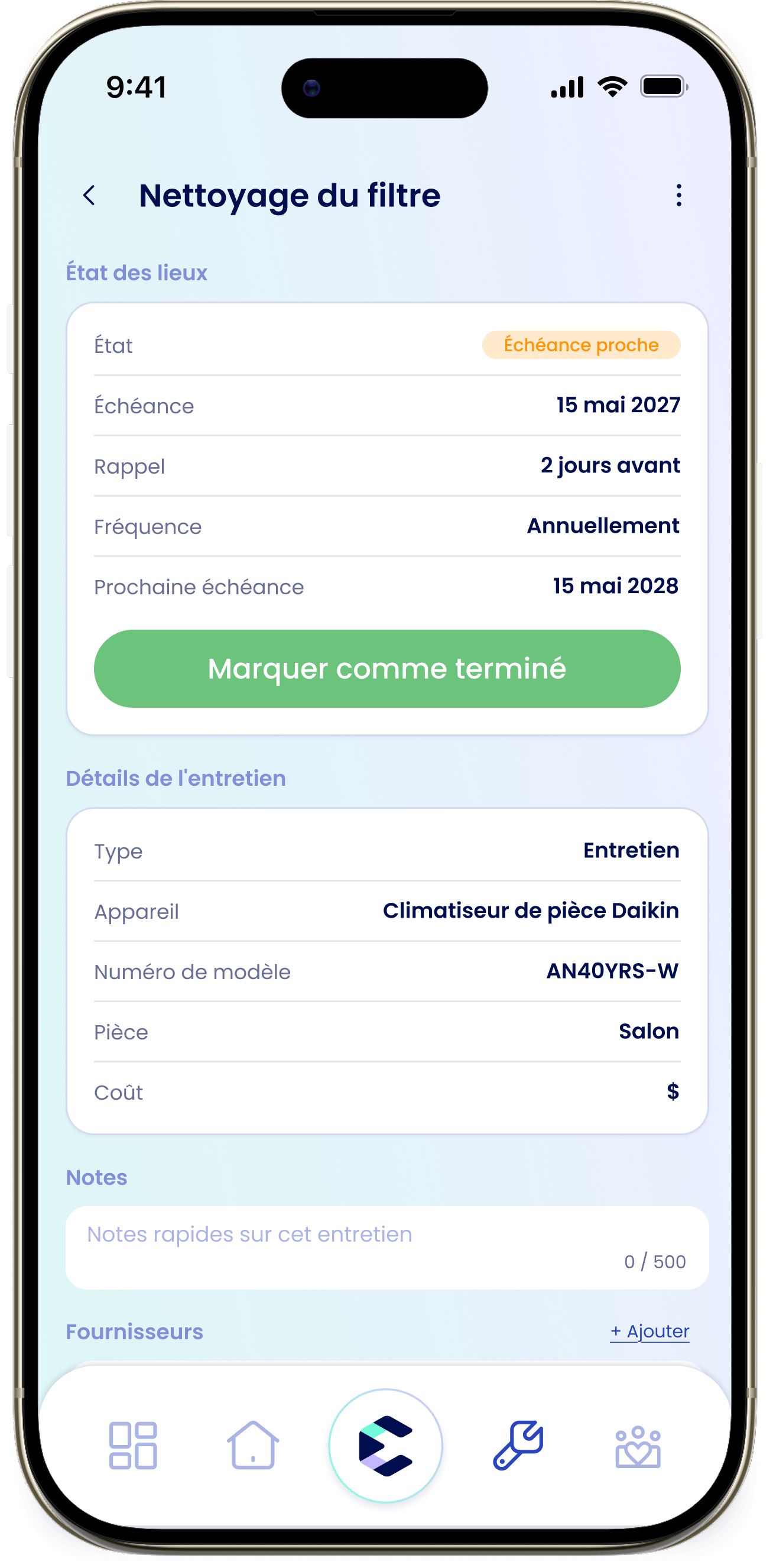
Archiver ou supprimer
Ouvre le menu ⋮ sur un détail d’entretien pour deux options :Archiver l'entretien
Cache la tâche de ta liste active mais la conserve. C’est réversible. Les tâches archivées apparaissent sous le filtre Archivé dans le registre. Utilise ça pour quelque chose que tu as mis en pause.
Supprimer l'entrée
Retire la tâche définitivement. Ça ne peut pas être annulé. Utilise plutôt l’archivage si tu penses vouloir la récupérer.
Les documents d’entretien et le coût prévu sont stockés sur ton appareil.