

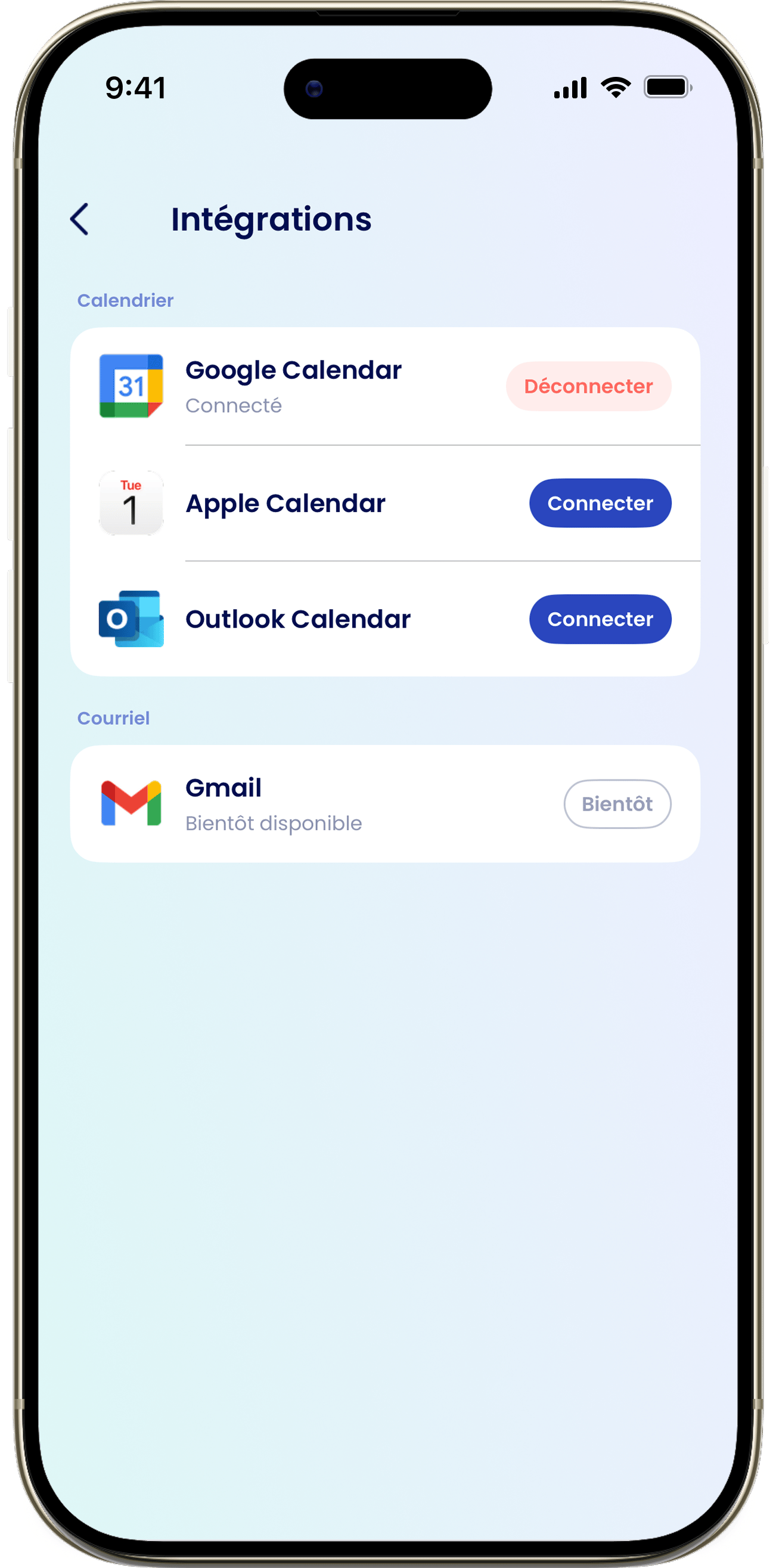
Connecte un calendrier
Tu peux lier un seul calendrier à la fois pour que les tâches, l’entretien et les réparations d’eeva apparaissent sur ton horaire. Choisis parmi Google Calendar, Apple Calendar ou Outlook Calendar. Celui qui est connecté affiche Déconnecter.1
Choisis un calendrier
Sous Calendrier, appuie sur celui que tu utilises : Google, Apple ou Outlook.
2
Connecte-toi et autorise
Suis les instructions pour te connecter. Pour Apple Calendar, tu auras besoin d’un mot de passe propre à l’application, « Génère un mot de passe propre à l’application sur appleid.apple.com » et colle-le.
3
Change plus tard si nécessaire
Pour passer à un autre calendrier, appuie sur une autre option. eeva demande « Changer de calendrier? » avant de changer.
Un seul calendrier peut être connecté à la fois. Connecter un nouveau calendrier remplace la connexion actuelle.
À venir
Certaines intégrations ne sont pas encore disponibles :- WhatsApp (Messagerie) : marqué « Bientôt ».
- Gmail (Courriel) : marqué « Bientôt ».
- Partenaires détaillants : actuellement « Aucun détaillant connecté ».