

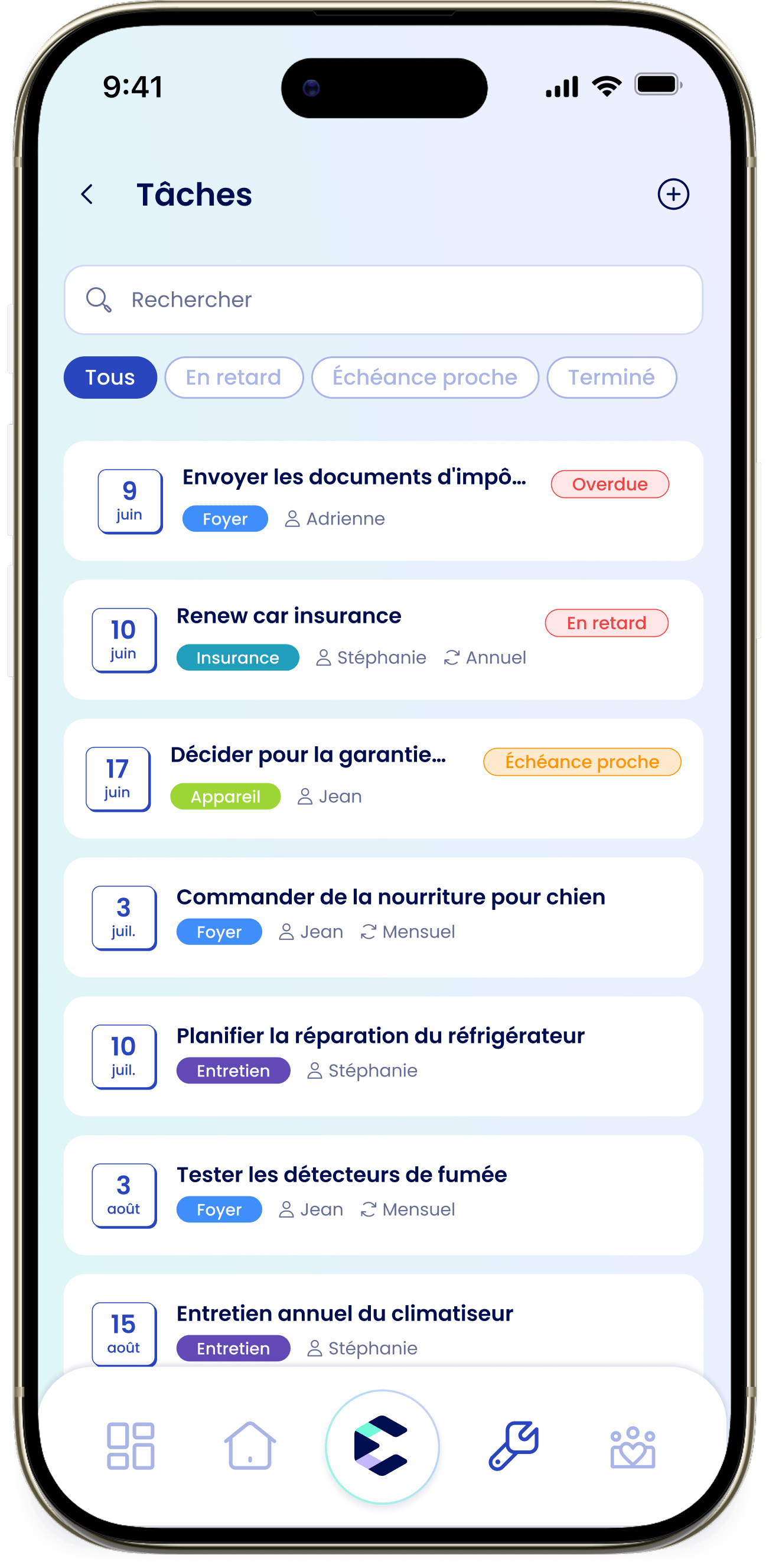
Ouvre tes tâches
Va à l’onglet Foyer et ouvre la section « Tâches . Appuie sur Tout voir pour tout voir. La liste a un champ de recherche et des filtres : « Tous », « En retard », « Échéance proche » et « Terminé ». Chaque tâche affiche une étiquette d’urgence : « En retard », « Échéance proche » ou « Terminé ». Appuie sur le + pour en ajouter une. Si ta maison est toute nouvelle, l’onglet Foyer affiche « Commençons! » avec « Créer une tâche » et « Ajouter un abonnement ». Appuie sur « Créer une tâche » pour ouvrir le même formulaire.Crée une tâche
1
Démarre une nouvelle tâche
Appuie sur + pour ouvrir « Nouvelle tâche ».
2
Nomme-la
Dans « Titre de la tâche », tape ce qu’il faut faire (par exemple, « Remplacer le filtre CVC »). Le texte d’exemple affiche « Entre un titre ».
3
Assigne à des membres
Sous « Assigner à », appuie sur les puces des membres du foyer pour choisir qui est responsable. Tu peux en sélectionner plus d’un.
4
Choisis une catégorie
Appuie sur « Catégorie » pour ouvrir la fenêtre « Enregistrer dans une catégorie » et choisis-en une : « Appareil », « Foyer », « Assurances », « Entretien », « Finances » ou « Autre ».
5
Définis une date et une heure
Choisis une « Date » et une « Heure » si la tâche est liée à un jour précis.
6
Ajoute un rappel
Sous « Rappel », choisis quand eeva devrait te le rappeler : « Au moment de l’événement », « 5/10/15/30 minutes avant », « 1/2 heures avant », « 1/2 jours avant » ou « 1 semaine avant ».
7
Définis la fréquence de répétition
Sous « Fréquence », garde « Une fois » pour une tâche unique, ou choisis « Hebdomadaire », « Mensuel », « Bimestriel » ou « Annuel » pour la rendre récurrente.
8
Ajoute des notes (optionnel)
Utilise « Notes » pour tout détail : un numéro de pièce, un numéro de téléphone, un rappel pour toi-même.
9
Enregistre
Appuie sur « Enregistrer ». La tâche apparaît dans ta liste.
Les champs marqués d’un * comme « Titre de la tâche », « Assigner à » et « Catégorie » sont obligatoires.