

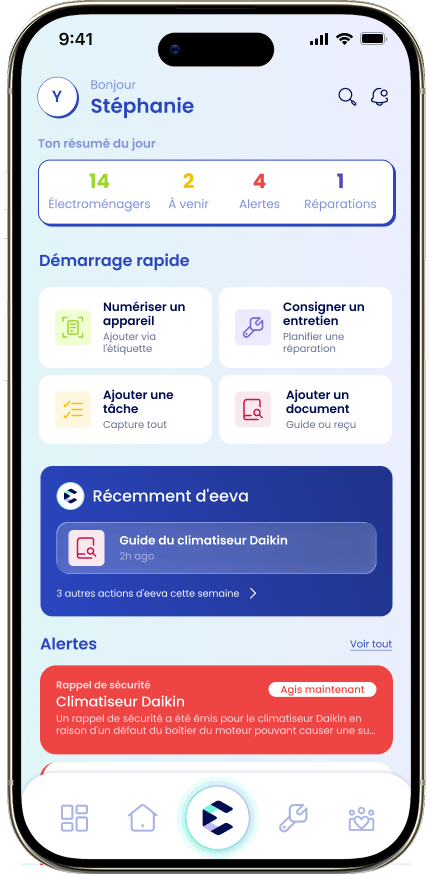
La barre du haut
En haut du Tableau de bord, tu verras :- Ton avatar de profil dans le coin supérieur gauche : ton initiale ou ta photo. Appuie dessus pour ouvrir les Réglages.
- Une salutation : « Bonjour », « Bon après-midi » ou « Bonsoir » avec ton prénom, selon l’heure de la journée.
- Une icône de recherche : ouvre la recherche à travers tout ce qu’il y a chez toi.
- Une cloche de notifications : ouvre ton historique de notifications. Un point rouge veut dire que tu as quelque chose de non lu.
Ton résumé du jour
Une rangée de tuiles de statistiques te donne l’état actuel de ta maison d’un coup d’œil :Électroménagers
Combien tu suis.
À venir
Tâches, entretien et réparations à l’horizon.
Alertes
Éléments qui ont besoin d’attention maintenant.
Réparations
Réparations en cours.
Démarrage rapide
La grille Démarrage rapide, c’est la façon la plus rapide d’ajouter quelque chose. Chaque action ouvre le bon parcours :Numériser un appareil
Ajouter via l’étiquette : ajoute un appareil à partir de son étiquette.
Ajouter un entretien
Planifier une réparation : enregistre l’entretien ou réserve une réparation.
Ajouter une tâche
Capture tout : note une tâche du foyer ou une note.
Ajouter un document
Guide ou reçu : enregistre un guide ou un reçu.
Demande à eeva
En dessous de Démarrage rapide, tu verras une carte Demande à eeva qui demande « À quoi penses-tu à propos de ta maison? », ou une carte Récemment d’eeva si tu as déjà discuté avec eeva. Appuie dessus pour ouvrir l’assistant IA et poser des questions sur ta maison en langage courant, en écrivant ou en enregistrant ta voix avec le microphone. Voici le guide complet du chat eeva.Alertes et activités à venir
Plus bas se trouvent deux sections qui se remplissent au fur et à mesure que ta maison a de l’activité :Alertes
Éléments importants comme les rappels de sécurité et les garanties sur le point d’expirer. Quand il n’y a rien, ça affiche « Les alertes importantes vont apparaître ici! »
Activités à venir
Tâches, entretien et réparations qui s’en viennent. Quand c’est vide : « Les tâches, l’entretien et les réparations à venir vont apparaître ici! »