

同期される内容
同期は一方向です。eevaで予定した項目はカレンダーに追加されますが、カレンダー側の予定がeevaに取り込まれることはありません。次の3種類が自動で同期されます。- 予約した修理の訪問。
- 予定されたメンテナンス — 定期的または計画的なお手入れ。
- 保証期限
カレンダーを連携する
1
設定を開く
ダッシュボードでプロフィールアイコンをタップして、「設定」を開きます。
2
「連携」を開く
「連携」をタップします。
3
カレンダーを選ぶ
Googleカレンダー、Appleカレンダー、Outlookカレンダーのいずれかを選びます。
4
サインイン
GoogleまたはOutlookの場合は、サインイン画面が開きます。サインインしてアクセスを許可してください。Appleの場合は、以下をご覧ください。
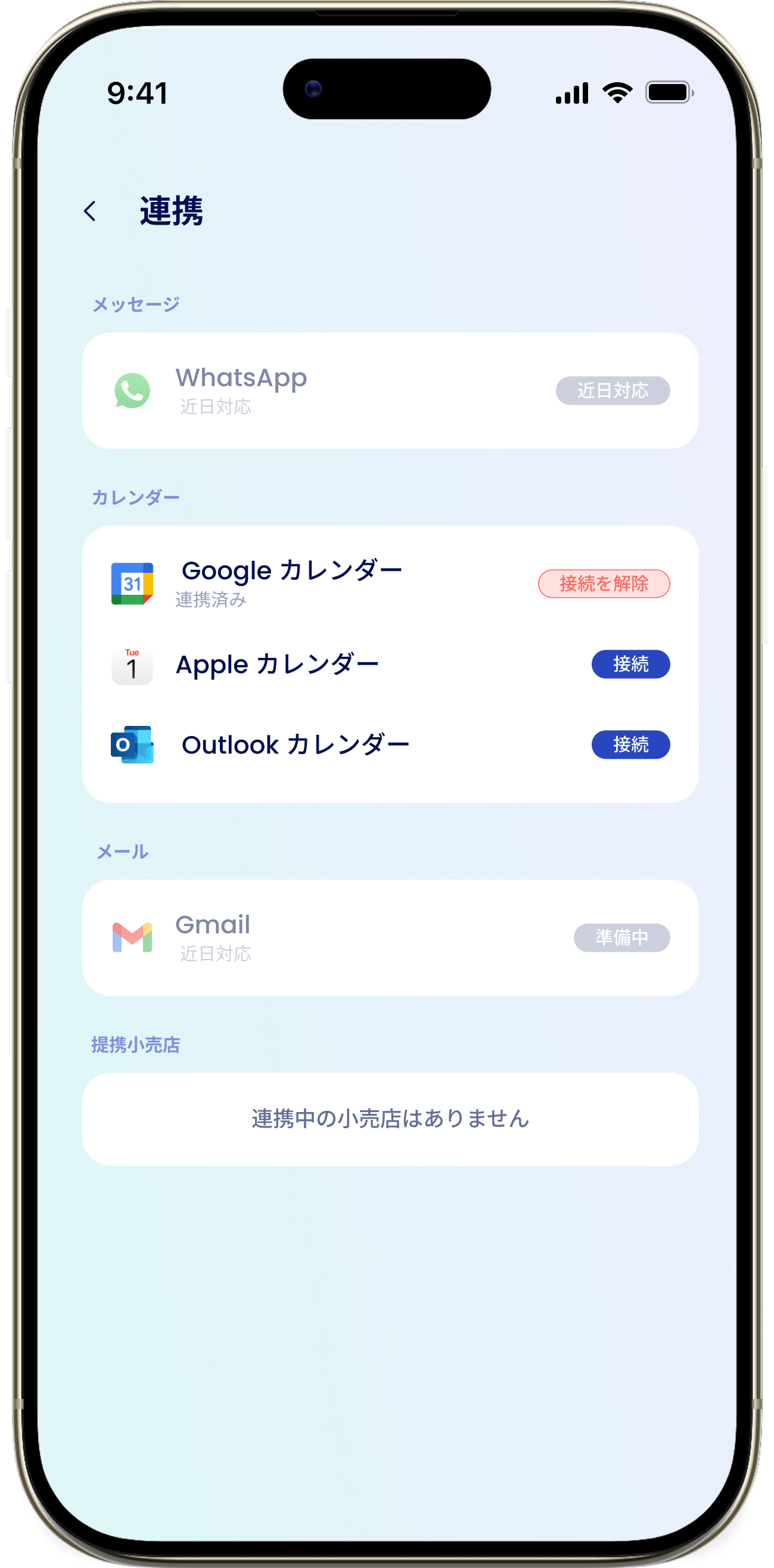
接続できるカレンダーは一度に1つだけです。別のカレンダーを接続すると、それまで接続していたカレンダーとの接続は解除されます。