

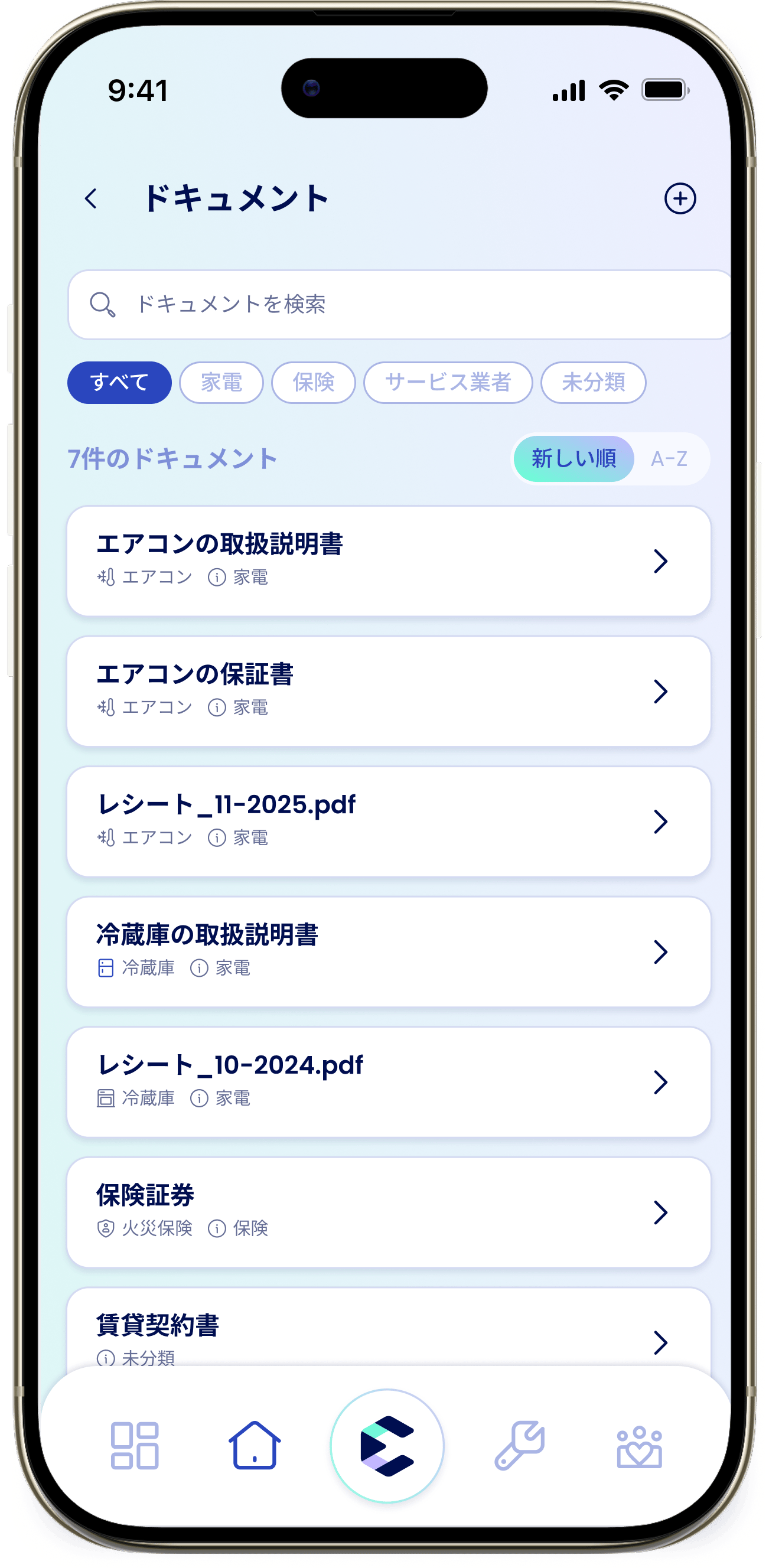
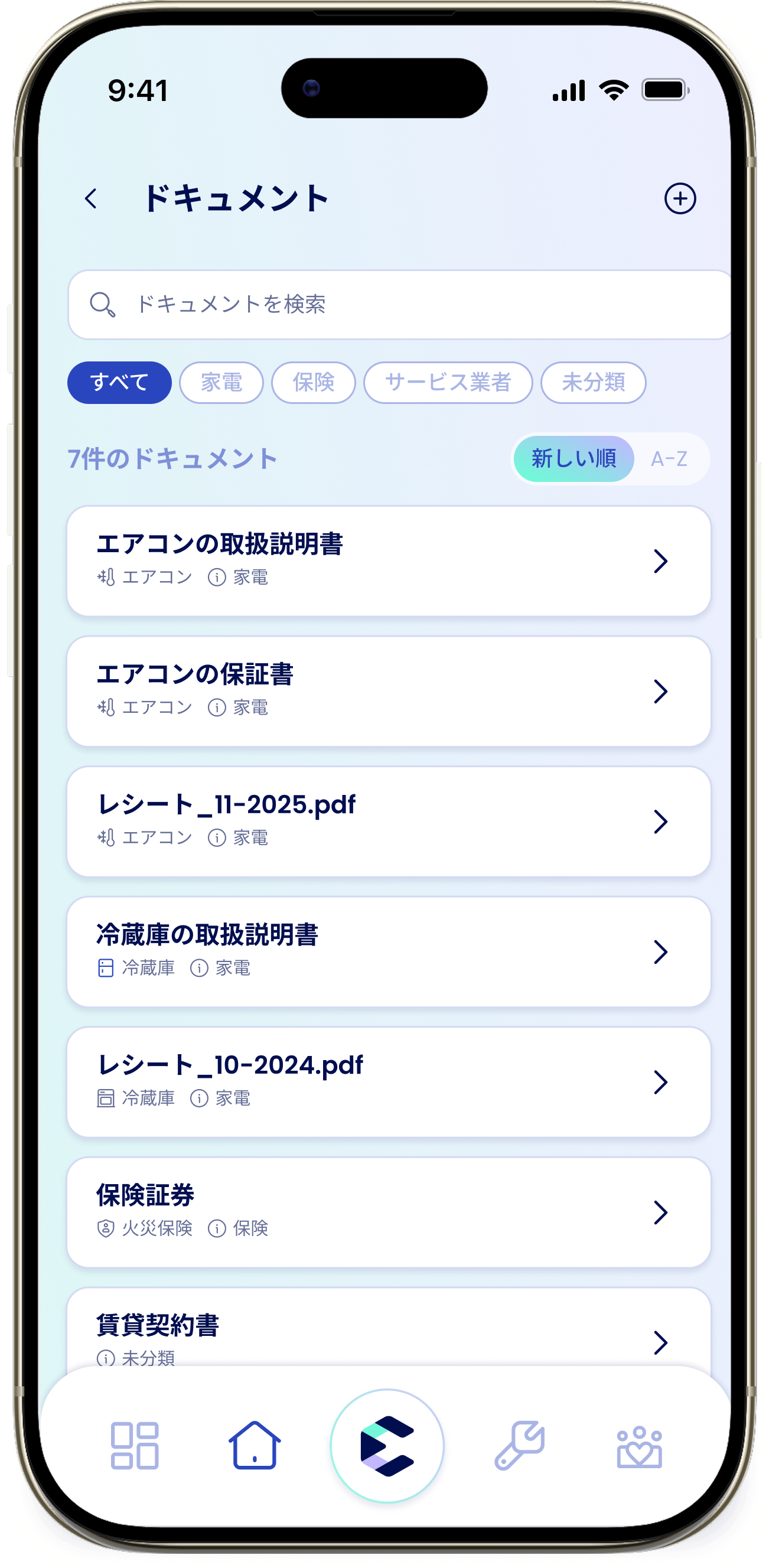
ドキュメントが集まる仕組み
家電を追加すると、ドキュメントが自動で追加されます。eevaが自動取得した取扱説明書もここに表示されます。取扱説明書、領収書、保証書、保険証券は手動でアップロードすることもできます。 「ホーム」タブで「ドキュメント」カードをタップします。フィルター「すべて」「家電」「保険」「サービス業者」「未分類」でリストを絞り込み、「最近」または「A-Z」で並べ替えられます。何もない場合は「ドキュメントはまだありません」と表示されます。ドキュメントをアップロードする
1
アップロードを開始
「+」をタップして「ドキュメントをアップロード」を開きます。
2
ファイルを追加する
「ファイルを追加」で「ファイル」「カメラ」「アルバム」を選びます。
3
名前をつける
「名前」(必須)を入力します。
4
保存先を選ぶ
「保存先」で「家電」「サービス業者」「保険」「ドキュメント」(一般)のいずれかを選びます。該当する場合は、具体的な項目も選択します。
5
保存する
「保存」をタップします。
ドキュメントをアップロードすると、eevaが内容を読み取り、タイトルと日付を提案します。確信が持てない項目は「要確認」と表示されるので、保存前に確認できます。
ドキュメントを管理する
ドキュメントを長押しするか、「⋮」をタップすると、「名前を変更」「ダウンロード」「共有」「削除」の操作が表示されます。家電、保険、修理に紐づくドキュメントは、それぞれの項目から管理します。ファイルの差し替えや削除は、家電、保険、修理の画面から行います。「ドキュメント」からはメモを編集できます。
書類を削除すると数秒間「元に戻す」が表示されるので、誤って削除した場合も復元できます。