

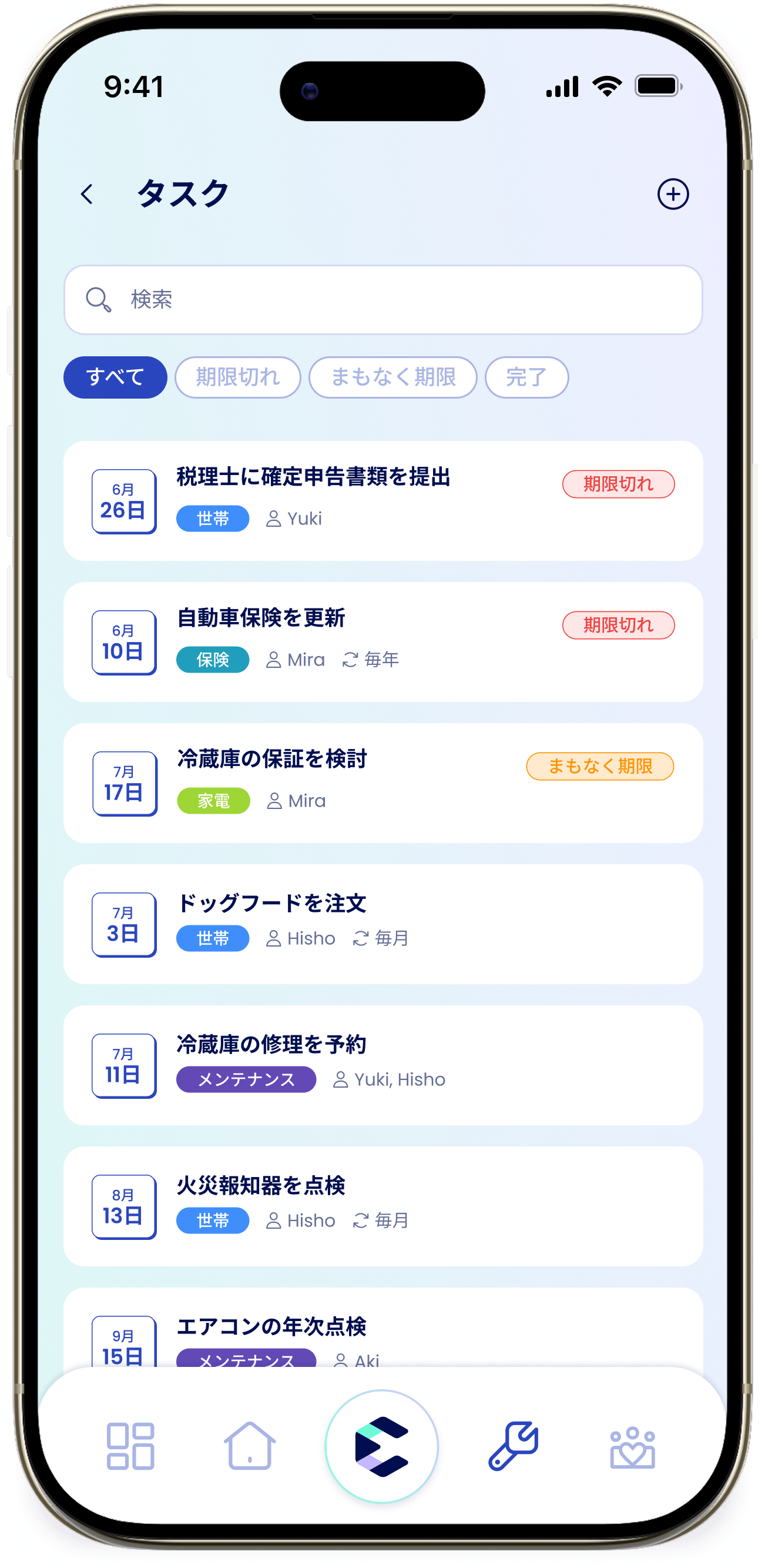
タスクを開く
「住まい」タブの「タスク」セクションを開きます。「すべて表示」をタップすると、すべてのタスクを確認できます。リストには検索欄と「すべて」「期限超過」「期限間近」「完了」のフィルターがあります。各タスクには「期限超過」「期限間近」「完了」のステータスが表示されます。「+」をタップして追加します。 登録したばかりの場合、「住まい」タブに「はじめよう!」と表示され、「タスクを作成」と「サブスクを追加」が表示されます。「タスクを作成」をタップすると同じフォームが開きます。タスクを作成する
1
新しいタスクを開始
「+」をタップして「新規タスク」を開きます。
2
名前をつける
「タスク名」に、やるべきことを入力します(例:「HVACフィルターの交換」)。プレースホルダーは「タイトルを入力」です。
3
メンバーに割り当てる
「割り当て先」で住まいのメンバーをタップして担当者を選びます。複数選択も可能です。
4
カテゴリーを選ぶ
「カテゴリー」をタップして「カテゴリーに保存」画面を開き、「家電」「住まい」「保険」「メンテナンス」から選びます。
5
日時を設定する
タスクが特定の日に関連する場合、「日付」と「時間」を選びます。
6
リマインダーを追加する
「リマインダー」で、通知を受け取るタイミングを「予定の時刻」「5/10/15/30分前」「1/2時間前」「1/2日前」「1週間前」から選びます。
7
繰り返す頻度を設定する
「頻度」で、1回限りのタスクなら「1回のみ」のままにし、繰り返す場合は「毎週」「毎月」「隔週」「年1回」を選びます。
8
メモを追加する(任意)
部品番号、電話番号、自分へのメモなど、詳細情報は「メモ」に入力します。
9
保存する
「保存」をタップすると、タスクがリストに表示されます。
*が付いた「タスク名」「割り当て先」「カテゴリー」は必須項目です。