家電を開く
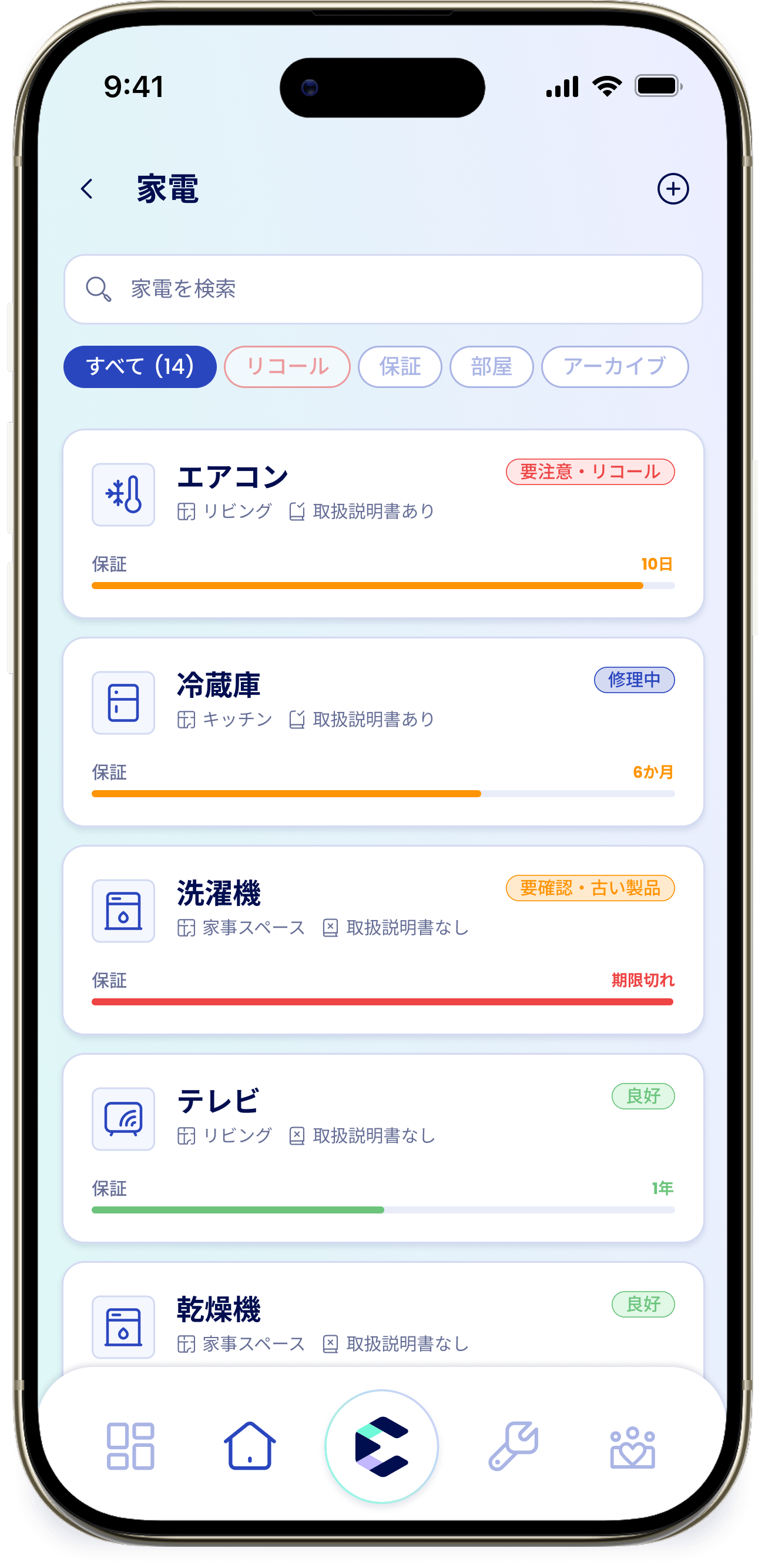
「ホーム」タブで「家電」カード、または「家電」のステータスタイルをタップします。家電一覧には検索欄「家電を検索」と、「すべて(N)」「リコール」「保証」「部屋」「アーカイブ済み」のフィルター があります。家電を追加するには「+」をタップします。 まだ家電を追加していない場合は、「家電はまだありません」と表示され、「ラベルをスキャン」と「手動で追加」が表示されます。家電を追加する
型番ラベルをスキャンするのが一番簡単です。eevaがラベルを読み取り、家電の情報を自動で入力します。手入力も可能です。- ラベルをスキャン
- 手動で入力
1
スキャンを開始
「+」をタップし、「ラベルをスキャン(推奨)」を選んで「続ける」をタップします。
2
ラベルにカメラを向ける
家電ラベルをスキャンする画面で「タップしてスキャン」をタップし、ラベルにカメラを向けます。ラベルは通常、家電の背面や上部、内側などにあります。読み取り中はカメラを動かさないようにします。
3
読み取った情報を確認
読み取りに成功すると、緑色の「家電を特定しました!」と、「家電タイプ」「ブランド」「モデル番号」の編集欄、「eevaが自動取得」カードが表示されます。必要に応じて「部屋」も選択できます。家電が正しくない場合は、もう一度スキャンしてください。
4
追加する
「eevaに追加」をタップして家電を保存します。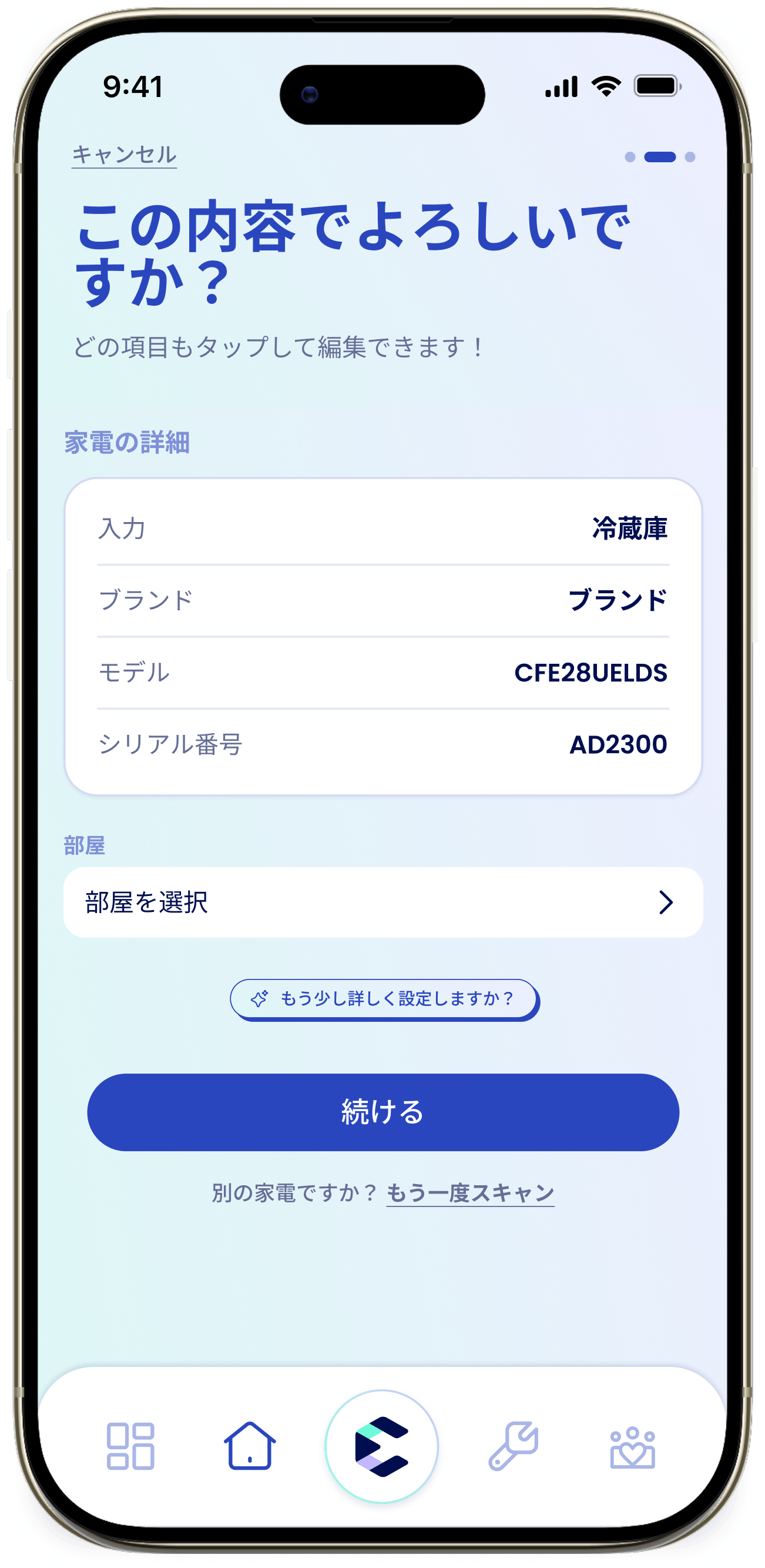
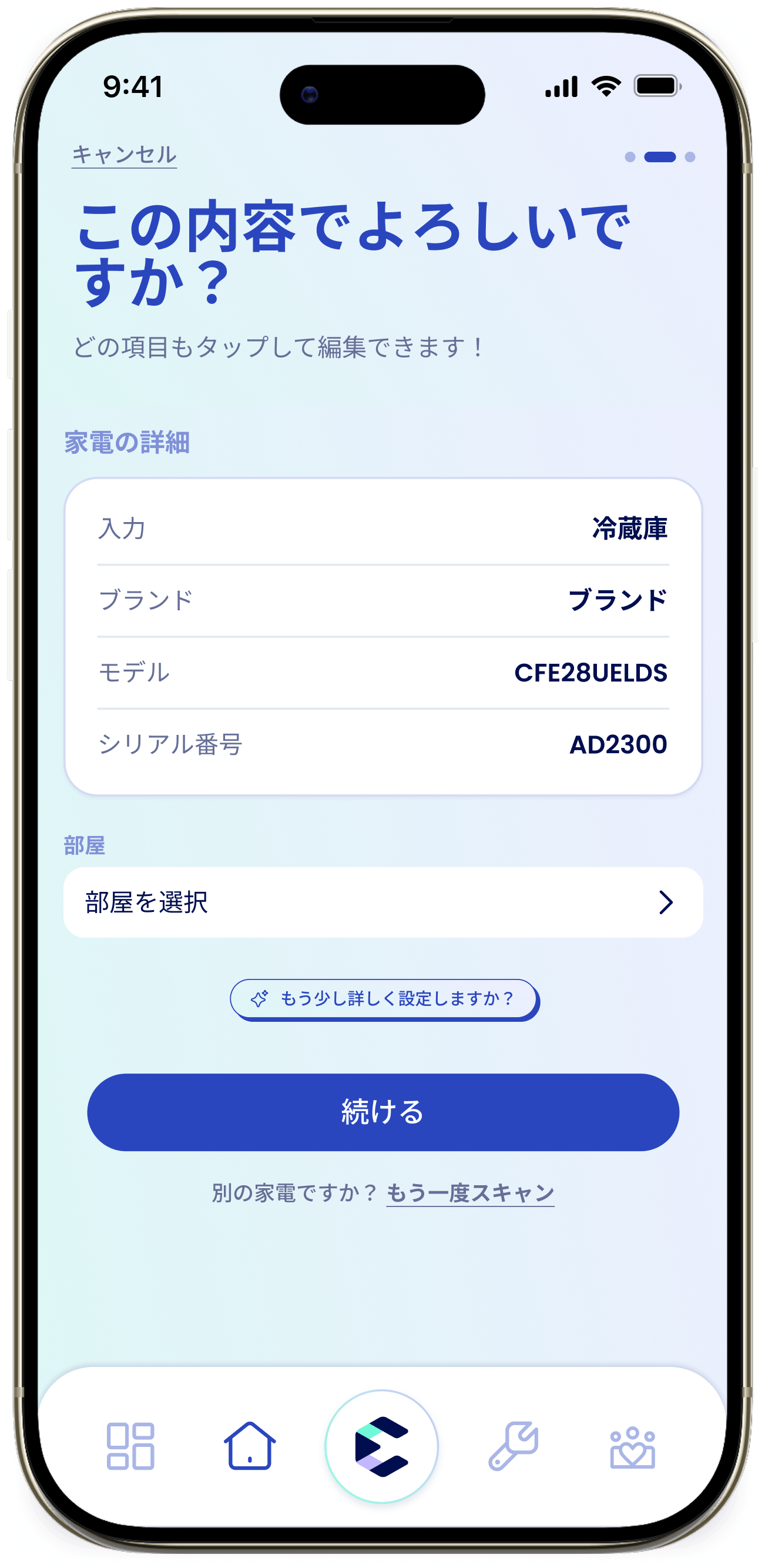
eevaが自動取得する情報
eevaは型番から取扱説明書や保証情報を取得し、リコール情報のチェックを開始します。セットアップ中は「eevaが自動取得」カードで確認でき、その後は家電の「ドキュメント」から確認できます。家電の詳細画面
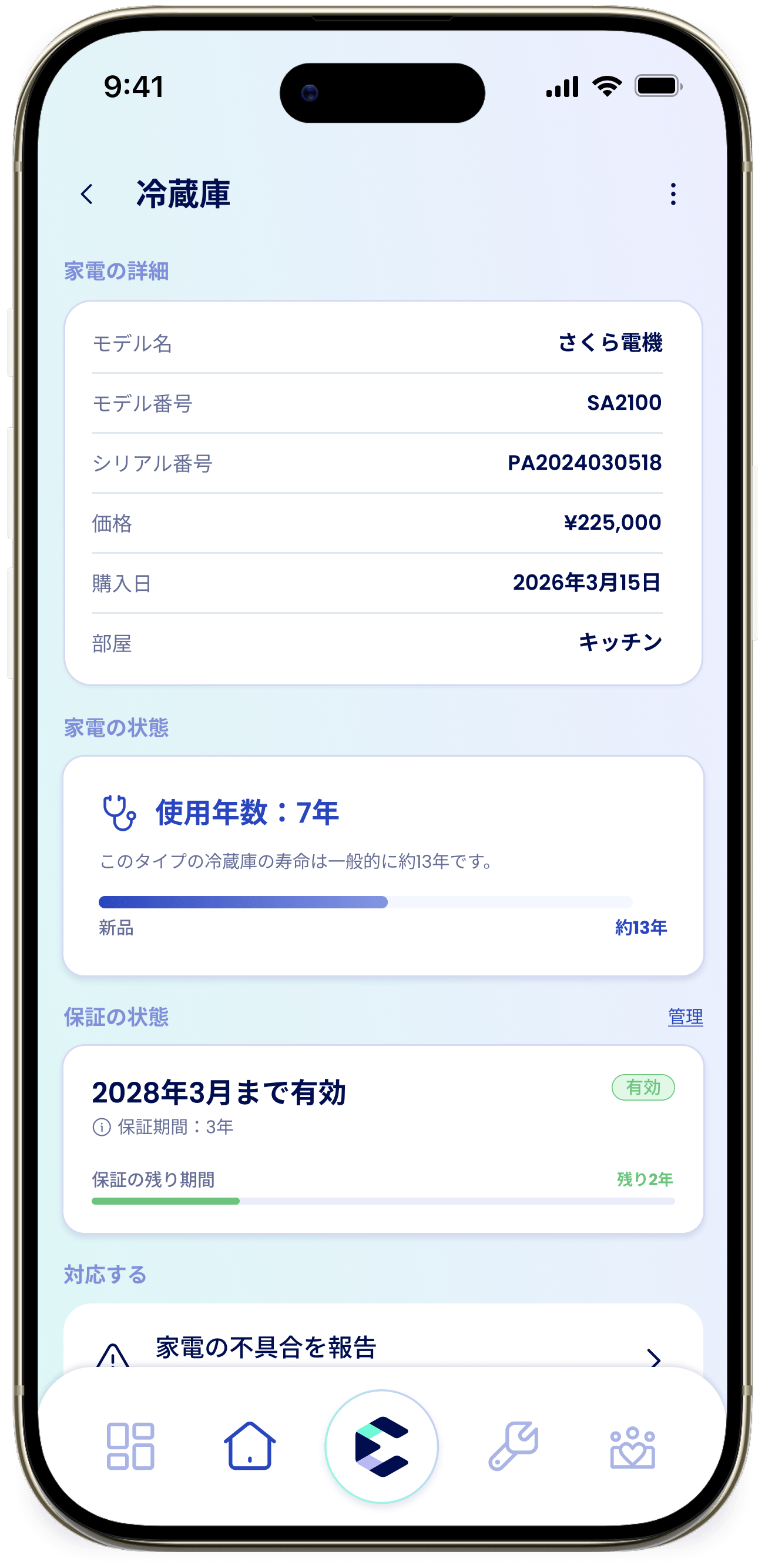
家電を開くと、eevaが管理しているすべての情報が確認できます。家電の詳細
ブランド、モデル、シリアル番号、価格、購入日、部屋を確認・編集できます。
ドキュメント
自動取得された取扱説明書や、「追加」からアップロードしたファイルを確認できます。
保証ステータス
保証の登録や確認ができます。
対応する
「家電の不具合を報告」から修理を開始したり、「メンテナンスを記録」「領収書を追加」を選んだりできます。
サービス業者
この家電の修理やサービスを担当した業者を確認できます。
メンテナンス履歴
これまでに記録したメンテナンスを確認できます。