

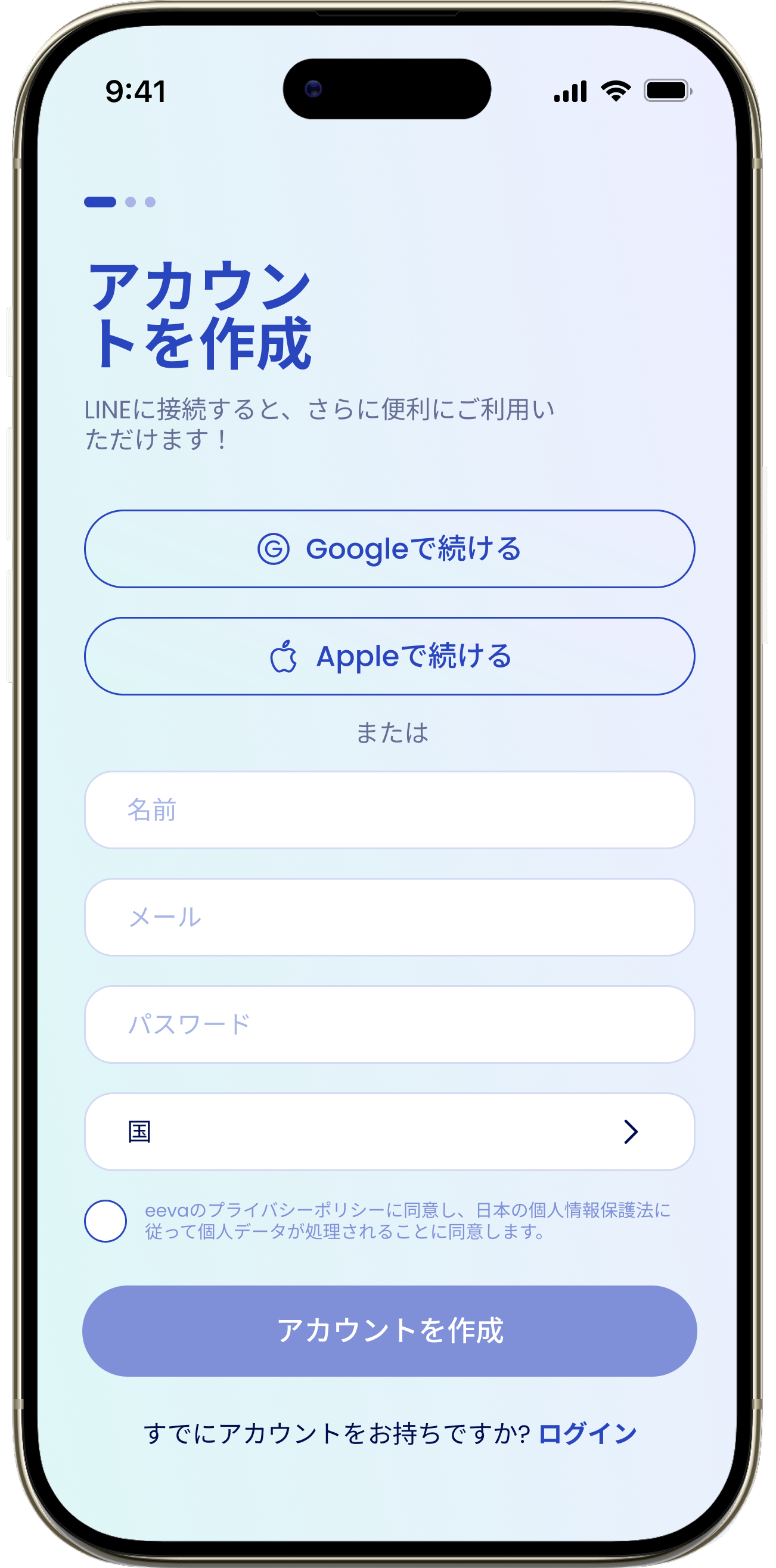
GoogleまたはAppleで登録
一番簡単な登録方法です。最初の画面で「はじめる」をタップし、「Googleで続ける」または「Appleで続ける」を選んで、画面の案内に従ってください。パスワードの設定は不要です。メールで登録
1
「はじめる」をタップ
最初の画面で「はじめる」をタップして、「アカウント作成」画面を開きます。
2
情報を入力
「名前」「メールアドレス」「パスワード」を入力します。
3
パスワード要件を満たす
パスワードを入力すると、条件を満たしているかチェックリストで確認できます。「8文字以上」「大文字を1文字以上」「数字を1文字以上」「記号を1文字以上(例:!、@、#、$)」の各条件を満たすと、自動でチェックが入ります。
4
プライバシーポリシーに同意
eevaのプライバシーポリシーへの同意欄にチェックを入れます。続けるには同意が必要です。
5
「アカウントを作成」をタップ
「アカウントを作成」をタップして完了です。続けてセットアップに進みます。
住まいに関するデータは日本国内に保存されます。詳細は、最初の画面の「プライバシーポリシー」からいつでも確認できます。
すでにアカウントをお持ちですか?
最初の画面で「ログイン」をタップします。アカウント作成画面の場合は、画面下部の「すでにアカウントをお持ちですか?」から「ログイン」をタップします。最初の画面で「メールアドレス」と「パスワード」を入力するか、「Googleで続ける」または「Appleで続ける」を選び、「ログイン」をタップしてください。目のアイコンをタップすると、パスワードの表示/非表示を切り替えられます。パスワードを忘れた場合
ログイン画面で「パスワードをお忘れですか?」をタップし、次の4つの手順で再設定します。1
リセットをリクエスト
「パスワードをリセット」画面で「メールアドレス」を入力し、「メールを送信」をタップします。「このメールアドレスは登録されていません」と表示された場合は、入力ミスがないか、登録時に使用したメールアドレスか確認してください。
2
コードを入力
受信したコードを「コード」欄に入力し、「コードを確認」をタップします。「コードが正しくありません」と表示された場合は、コードを確認してもう一度入力してください。
3
新しいパスワードを設定
「新しいパスワードを設定してください」画面で新しいパスワードを入力し、「パスワードを再設定」をタップします。
4
ログインし直す
「パスワードを再設定しました」と表示されたら、「ログインに戻る」をタップし、新しいパスワードでログインします。