

ヘッダー
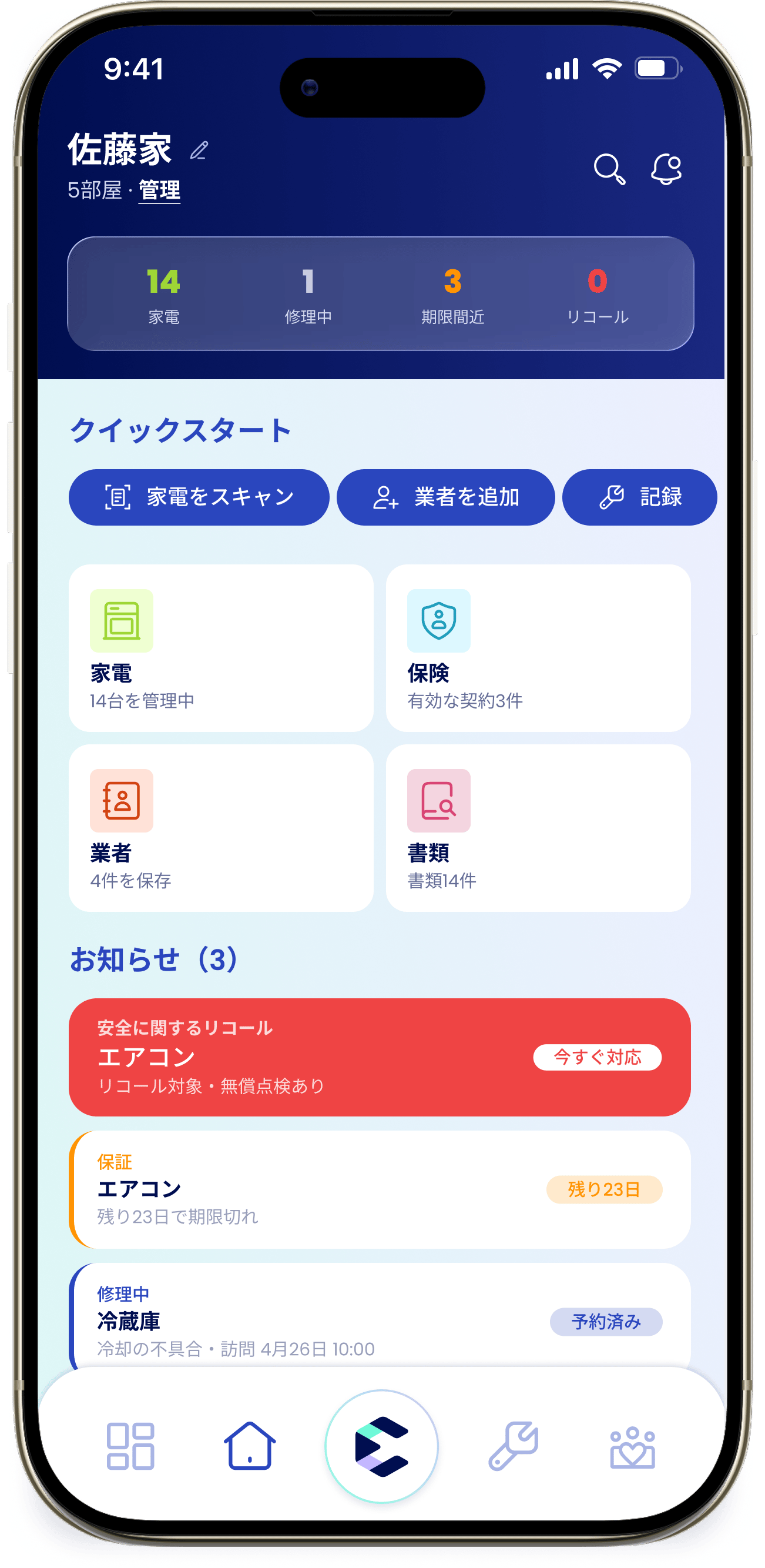
上部には住まいの名前が表示されます。初期設定では「あなたの住まい」と表示され、タップして「〇〇家」など好きな名前に変更できます。その下には部屋の数(「1つの部屋」または「N個の部屋」)が表示されます。「管理」をタップすると部屋を編集でき、まだ部屋を登録していない場合は「追加する」から追加できます。画面上部には検索アイコンと通知アイコンもあります。ステータスバー
「家電」「修理中」「期限間近」「リコール」のタイルで、家電の状況をひと目で確認できます。タイルをタップすると、その項目で絞り込まれた家電一覧が開きます。たとえば「期限間近」をタップすると、保証期限が近い家電だけを確認できます。クイックアクション
家電を1つ登録すると、「クイックスタート」に「家電をスキャン」「サービス業者を追加」「記録」などのショートカットが表示されます。また、クイックアクションから下記の4つのエリアにアクセスできます。まだ家電を登録していない場合は、「住まいを設定しよう!」というカードと「最初の家電を追加」が表示されます。4つのエリア
家電
住まいにある家電の取扱説明書、保証、リコール、修理をまとめて管理できます。
保険
住宅、生命、自動車などの保険情報をまとめて管理し、必要なときにすぐ確認できます。
ドキュメント
取扱説明書、領収書、保証書、保険証券などをまとめて管理し、検索できます。
サービス業者
住まいの修理やサービスを担当する業者や担当者を管理し、すぐに連絡できます。
メンテナンスの記録や修理の予約は、「ホーム」ではなく「メンテナンス」タブから行います。詳しくは「メンテナンス」をご覧ください。
部屋
家電を置いている部屋ごとにまとめておくと、登録する家電が増えても整理しやすくなります。1
部屋の管理を開く
ヘッダーの部屋の表示から「管理」をタップします。まだ部屋を登録していない場合は、「追加する」をタップします。
2
部屋を追加・名前変更する
「キッチン」「ガレージ」などの部屋を追加するか、既存の部屋の名前を変更します。
3
家電を割り当てる
ここで家電を部屋に割り当てるか、家電の追加・編集時に「部屋」を設定します。