


通知を開く
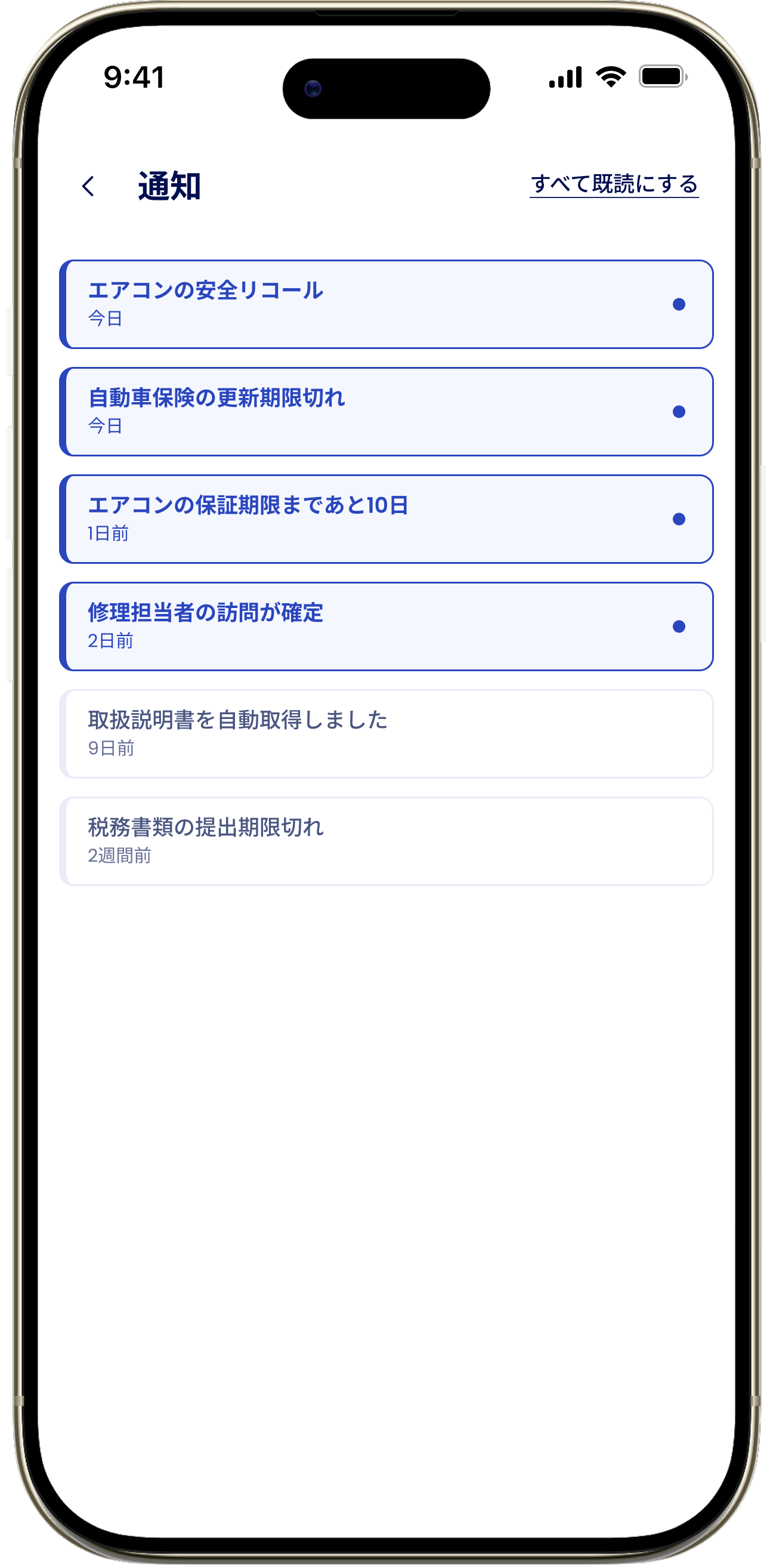
ダッシュボード上部のベルアイコンをタップして通知画面を開きます。まだ見ていない項目には青い点が表示されます。1
ベルをタップ
ダッシュボード上部の通知ベルをタップします。赤い点は未読があることを示します。
2
通知を読む
項目をタップして開きます。タップすると既読になり、青い点が消えます。
3
一括で既読にする
「すべて既読にする」をタップすると、1つずつ開かずにすべての通知を既読にできます。
ここに表示される内容
安全上のリコール
家電の安全上のリコール
保証
期限が近い・期限切れの保証
保険の更新
まもなく更新を迎える保険
修理のステータス更新
修理の進捗
メンテナンスの期限超過
期限超過のメンテナンス
サブスクリプションの更新
サブスクリプションの更新
取扱説明書の発見
家電の取扱説明書が見つかったこと
タスク・リマインダー
タスク・リマインダー
履歴と設定の違い
この画面には、すでに受け取った通知の履歴が表示されます。どのような場合に通知を受け取るかを設定する画面ではありません。 安全上のリコール、保証に関するお知らせ、修理の進捗、メンテナンスのリマインダー、通知を送らない時間帯、LINEなど、通知に関する設定を変更するには、「設定」の「通知設定」を開いてください。ここで通知を既読にしても、今後同じ種類の通知が届かなくなるわけではありません。通知を停止するには、「通知設定」で変更してください。