

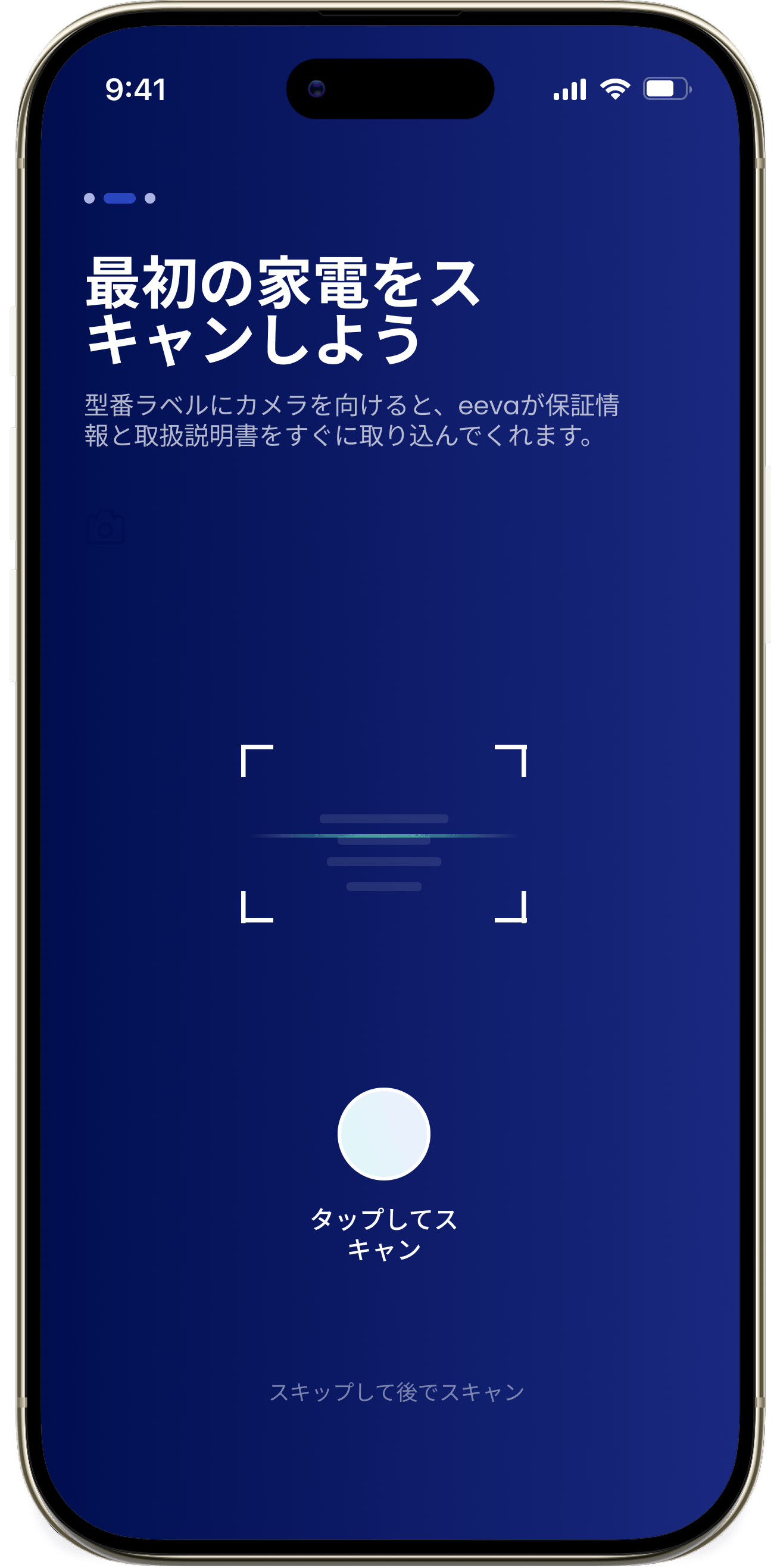
最初の家電をスキャン
1
タップしてスキャン
「最初の家電をスキャン」画面で「タップしてスキャン」をタップし、カメラを起動します。
2
型番ラベルにカメラを向ける
家電の型番ラベルにカメラを向けます。通常は、ブランド名、製品名、型番が記載されたシールやプレートです。eevaが読み取るまで、カメラを動かさずにそのまま待ちます。
3
読み取った情報を確認
読み取りに成功すると、「家電を特定しました」と表示され、「家電タイプ」「ブランド」「モデル番号」を編集できます。内容に誤りがあれば修正してください。
4
eevaに追加
「eevaに追加」をタップして、家電を住まいに登録します。
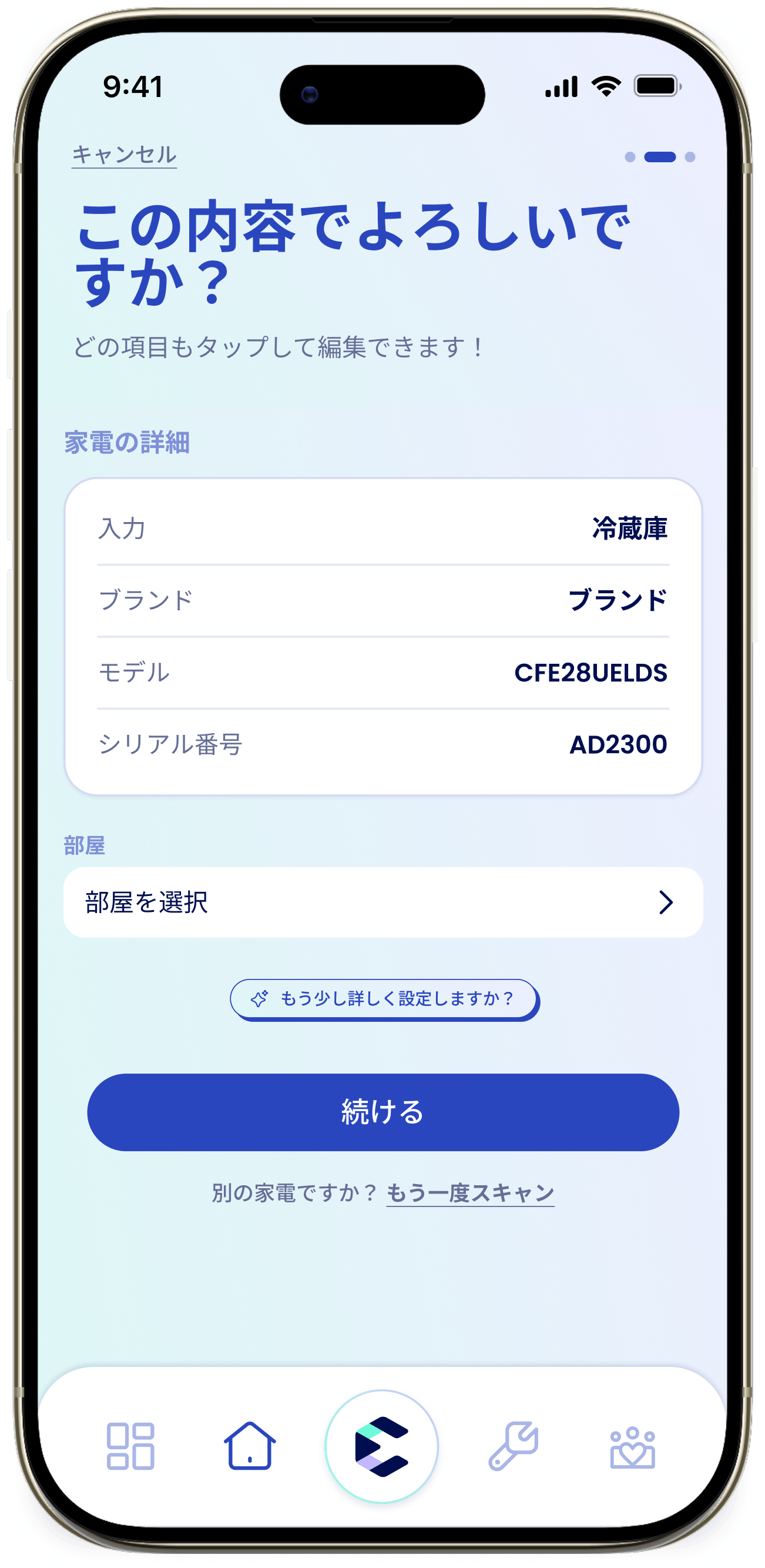
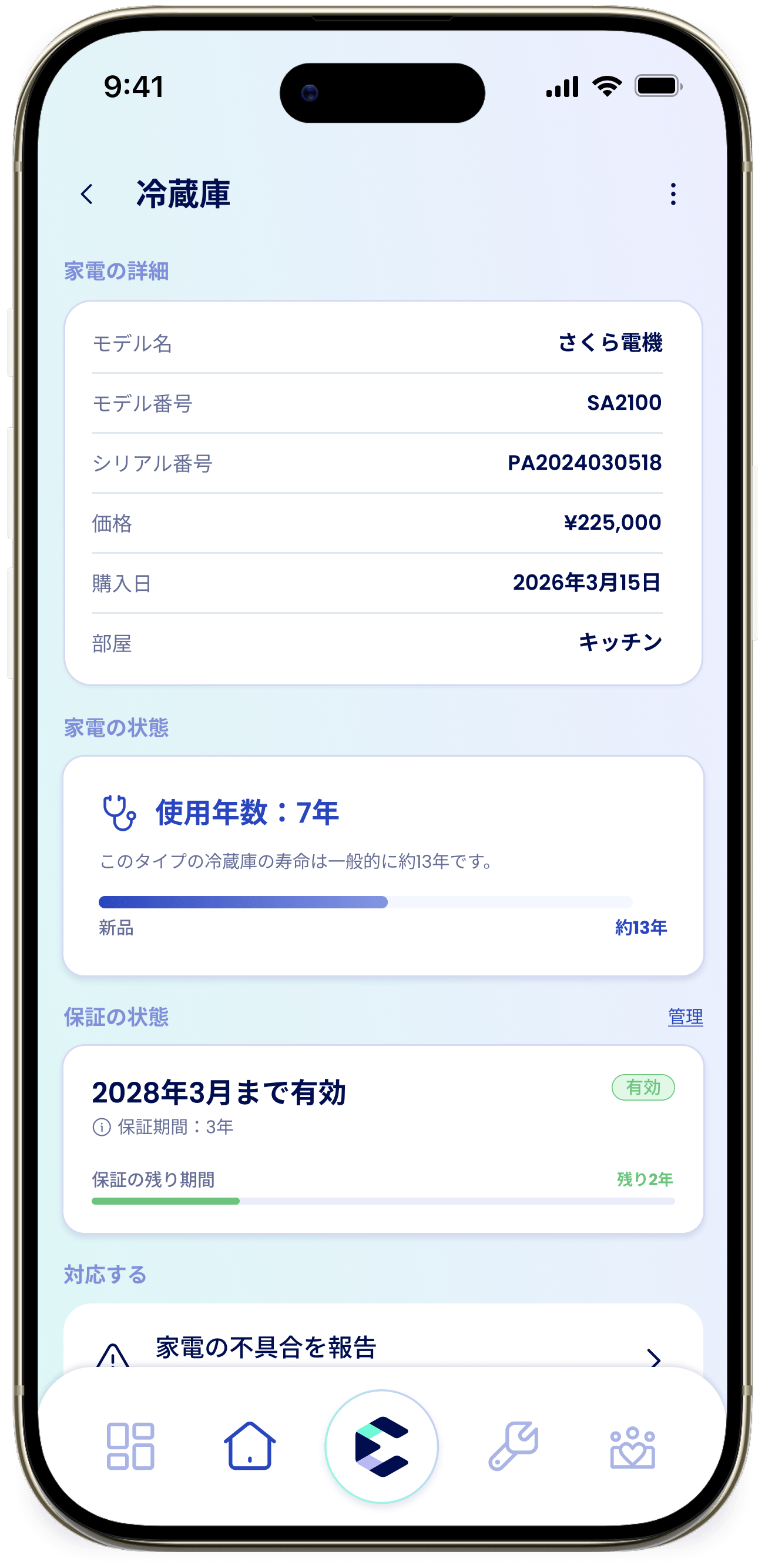
eevaが自動で設定すること
ラベルを読み取ると、eevaが家電の情報を自動で入力します。確認画面には、次のステータスが表示されます。取扱説明書を取得済み
製品マニュアルが自動的に取り込まれます。
保証情報を見つけました
保証期間が把握され、期限が切れる前にeevaが知らせます。
安全上のリコールの監視
この型番のリコール情報をeevaがチェックし、新しい情報があればお知らせします。
あとで設定する場合
今すぐスキャンしなくても大丈夫です。「今はスキップして、後で設定」をタップすると、そのまま次のセットアップに進めます。家電はいつでも「ホーム」タブから追加できます。スキャンで家電を識別できない場合
eevaがラベルを読み取れない場合は、「家電を識別できませんでした」と表示されます。次の2つの方法を試してください。手動で「ブランド」「製品名」「型番」を入力するか、「もう一度スキャン」をタップしてカメラを向け直します。明るい場所でラベルを正面から映すと、小さい文字や薄くなったラベルも読み取りやすくなります。最初の家電を登録したあとは、家電の追加、編集、管理をすべて「ホーム」タブから行えます。保証、リコール、マニュアル、修理について詳しくは、家電をご覧ください。