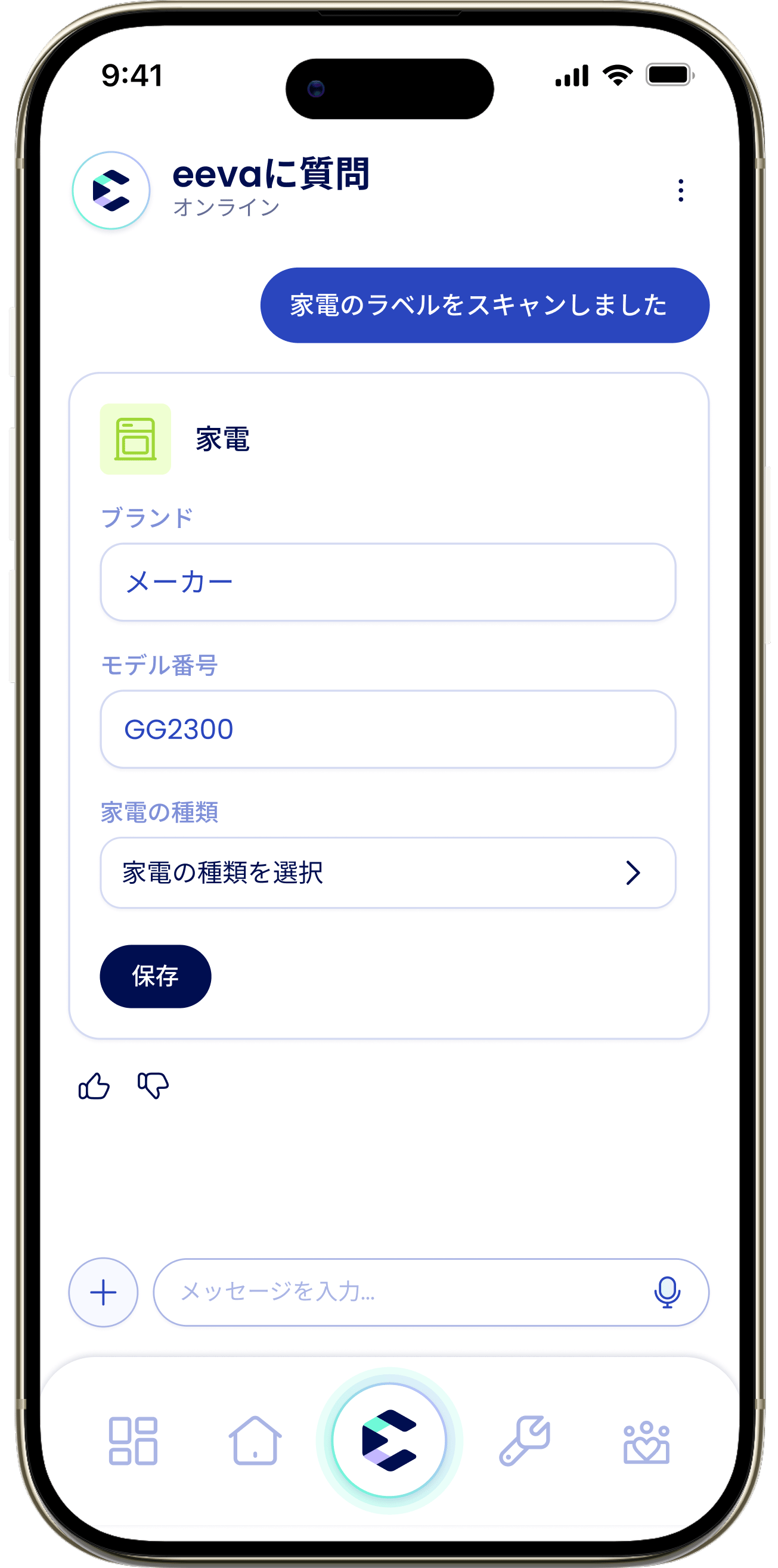
「eevaに質問」は会話だけではありません。チャットから家電のラベルをスキャンでき、保存前に確認できるカードが表示されます。このページではスキャンの流れと各カードの連携について説明します。チャット全体についてはeevaに質問を参照してください。

チャットから家電をスキャンする

1

添付メニューを開く

入力欄の「+」をタップし、「家電のラベルをスキャン」を選びます。
2

ラベルにカメラを向ける

家電のモデル番号が記載されたラベル(通常は背面、上面、または内部のシール)にカメラを向けます。eevaが読み取る間、カメラを動かさないようにしてください。
3

スキャンカードを確認する

eevaが読み取った内容(「ブランド」「モデル番号」「家電タイプ」)がスキャンカードに表示されます。各項目を確認し、誤りがあれば修正してください。
4

保存する

「保存」をタップして家電を住まいに追加します。
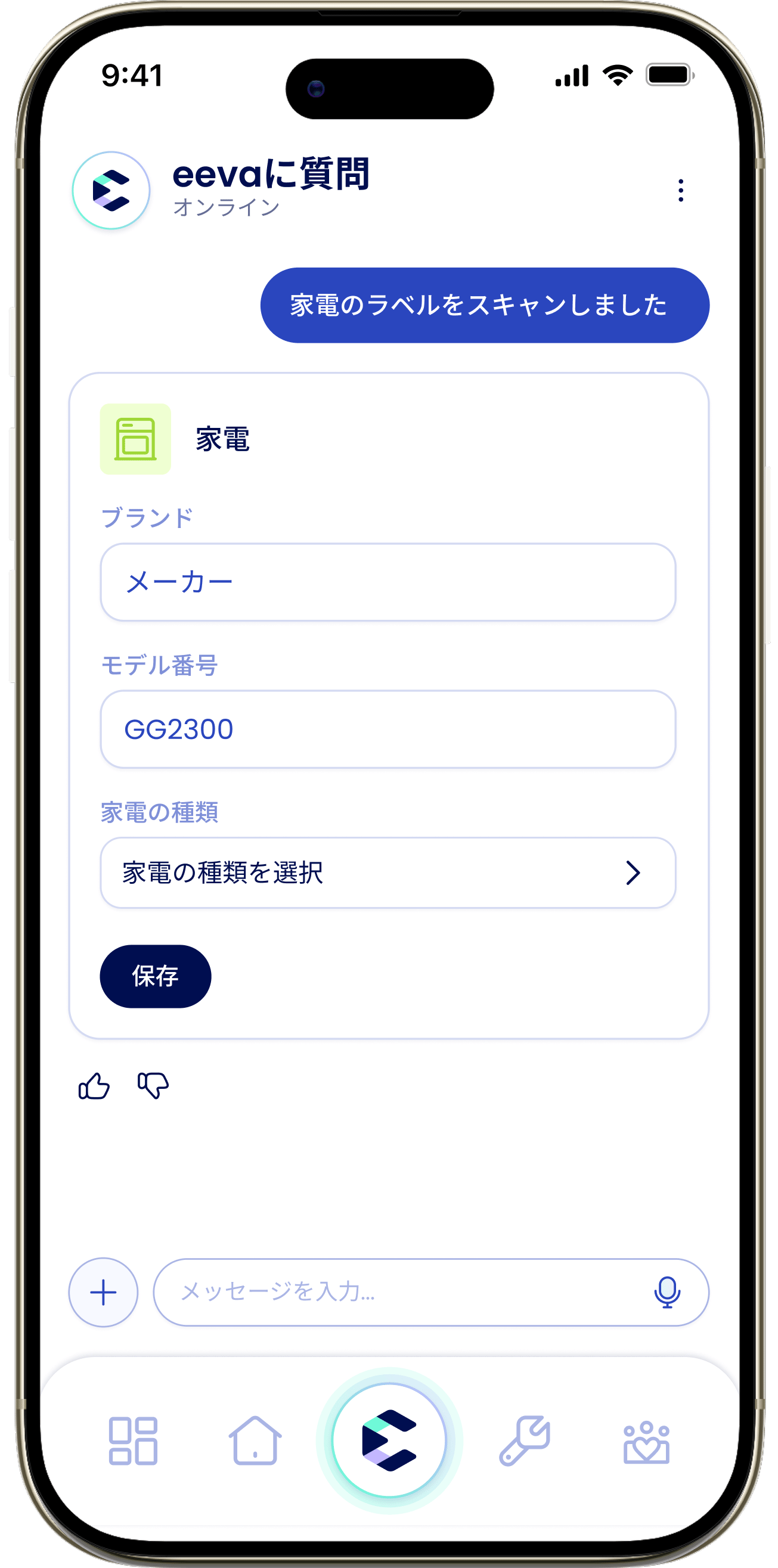
スクリーンショットは準備中です

scan-card-in-chat.png — ラベルをスキャンした後のチャット内のスキャンカード。編集可能な「ブランド」「モデル番号」「家電タイプ」欄と「保存」ボタン。

スキャンカードとアクションカードの違い

どちらのカードも保存前に確認できますが、表示されるタイミングが異なります。

スキャンカード

ラベルをスキャンした直後に表示されます。eevaが読み取った「ブランド」「モデル番号」「家電タイプ」を確認し、「保存」をタップします。

アクションカード

会話の中でeevaが修理、メンテナンス、タスク、家電、保証などの記録の作成や編集を提案するときに表示されます。詳細と「確認」「編集」「スキップ」の3つのボタンが表示されます。「確認」をタップすると、「追加済み」と「開く」ボタンが表示されます。
eevaは、あなたが保存や確認を行うまで、カードの内容を保存しません。スキャンカードは「保存」、アクションカードは「確認」をタップするまで保存されません。あなたの知らないところで住まいの情報が保存されることはありません。

出典の仕組み

家電について質問すると(例:フィルターの掃除方法)、「Boschの取扱説明書・12ページ」のようなタップ可能な出典が回答に表示されます。タップすると、その回答の元になった取扱説明書のページが開きます。 カードと出典は連動しています。出典はeevaの回答の根拠を示し、カードでは保存される内容を確認できます。これにより、回答の出典と実際に記録される内容の両方を確認できます。

スキャンでラベルを読み取れない場合

モデル番号が記載されたラベルが明るく、画面内にしっかり収まっていることを確認し、カメラを動かさないようにしてください。それでも読み取れない場合は、「保存」する前にスキャンカードの「ブランド」「モデル番号」「家電タイプ」を手動で編集できます。

保存前に内容を変更したい場合

スキャンカードでは項目を直接編集してから「保存」をタップします。アクションカードでは「編集」をタップし、「確認」する前に詳細を変更できます。アクションカードを保存せずに破棄する場合は、「スキップ」をタップします。

関連項目

eevaに質問

音声入力

家電