

メンテナンスタスクを記録する
1
新しい記録を開始
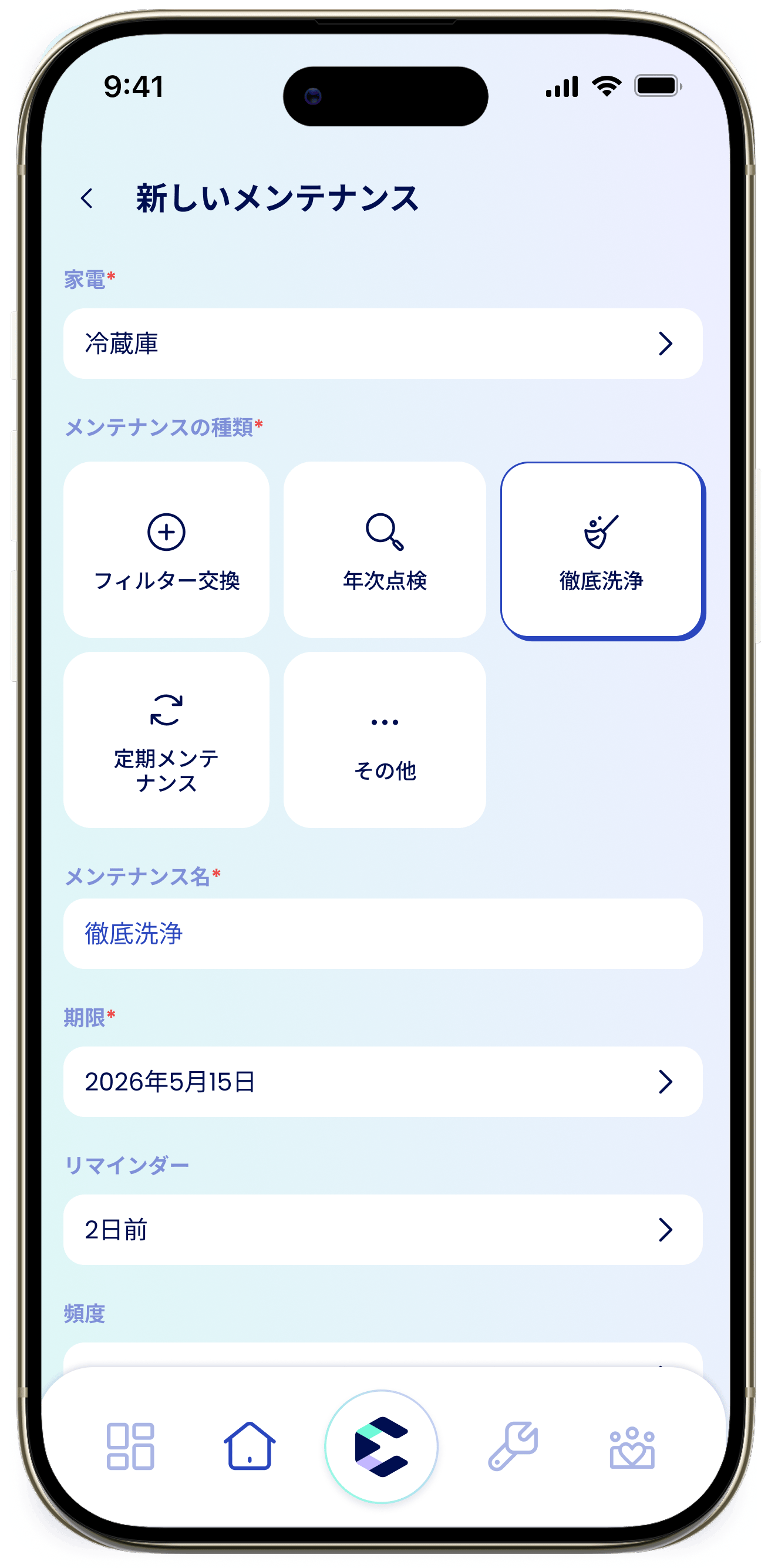
「メンテナンス」タブで「メンテナンスを記録」をタップするか、「メンテナンス履歴」を開いて「+」をタップし、「メンテナンスを記録」を選んで「続ける」をタップします。
2
家電を選ぶ
「家電」をタップし、対象の家電を選択します。
3
メンテナンスの種類を選ぶ
「メンテナンスの種類」タイルから「フィルター交換」「年次点検」「大掃除」「定期サービス」「その他」を選びます。eevaが自動でタイトルを入力しますが、「その他」の場合は自分でカスタムタイトルを入力します。
4
期限日を設定する
タスクを最初に行う「期限日」を選びます。
5
頻度を設定する
「頻度」を選びます: 「1回のみ」「毎月」「隔月」「四半期ごと」「毎年」。「1回のみ」以外は自動的に繰り返されます。
6
リマインダーとメモを追加(任意)
「リマインダー」で「なし」「1日前」「3日前」「7日前」「14日前」から選びます。役立つ情報があれば「メモ」に追加します。
7
保存する
「保存」をタップすると、タスクが「メンテナンス履歴」に表示されます。
定期タスクとカレンダー同期
定期的な頻度を選ぶと、eevaが毎回の予定を自動でスケジュールし、連携したカレンダーに同期します。「毎月自動でスケジュールし、カレンダーに同期します」といった案内が表示されます。記録は1回だけで、繰り返しはeevaが管理します。メンテナンス詳細
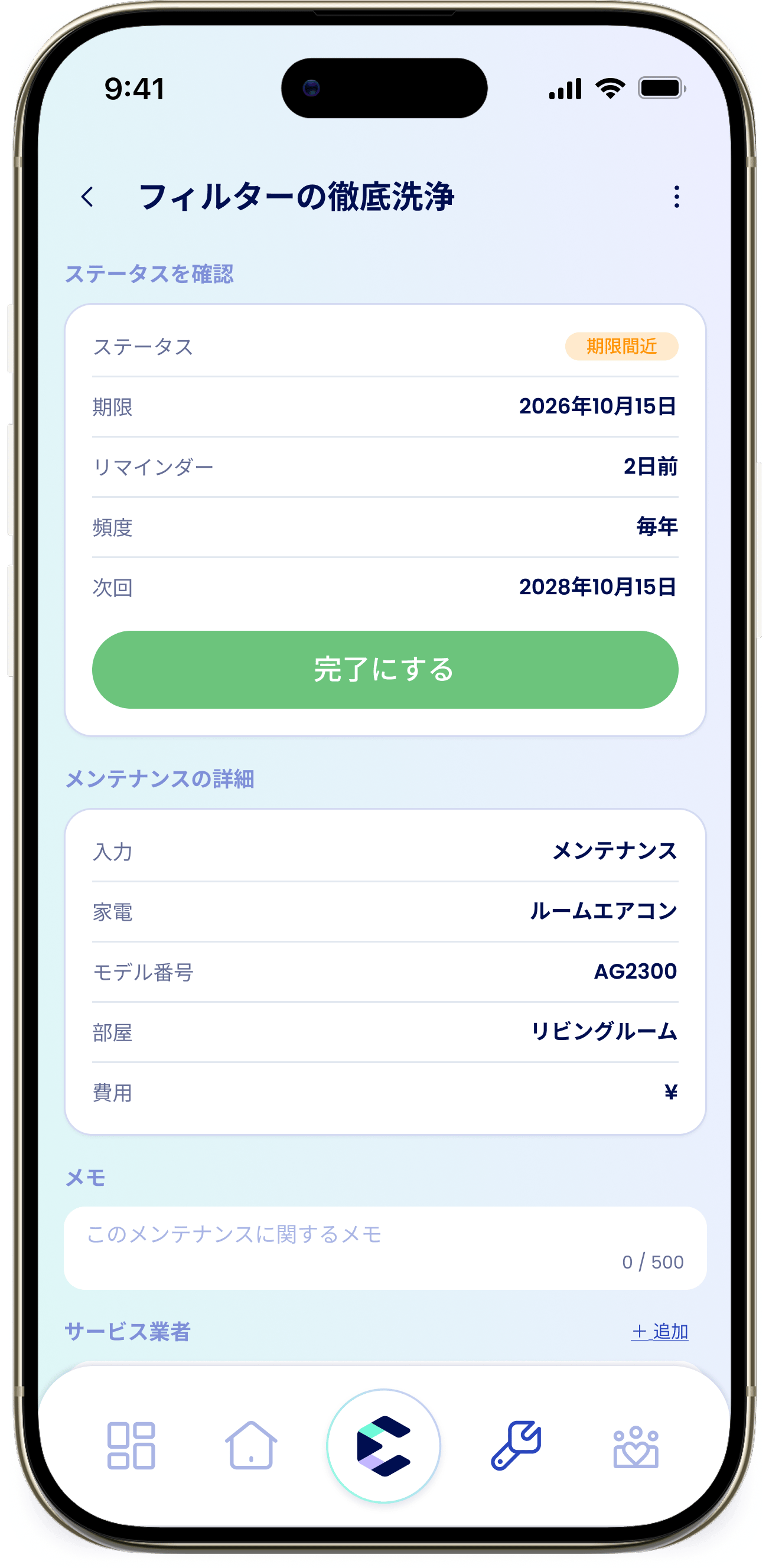
「メンテナンス履歴」でタスクをタップすると詳細が開きます。「ステータスを確認」カードには「ステータス」「期限日」(編集可)、「頻度」「次回予定」「リマインダー」が表示され、「完了にする」ボタンもあります。その下の「メンテナンス詳細」には「種類」「家電」「モデル番号」「部屋」「費用」が表示され、続いて「メモ」「サービス業者」「ドキュメント」「履歴」が並びます。 タスクを繰り返す頻度を変更するには、詳細画面で「頻度」を編集します。選択肢は「1回のみ」「毎月」「隔週」「四半期ごと」「年1回」です。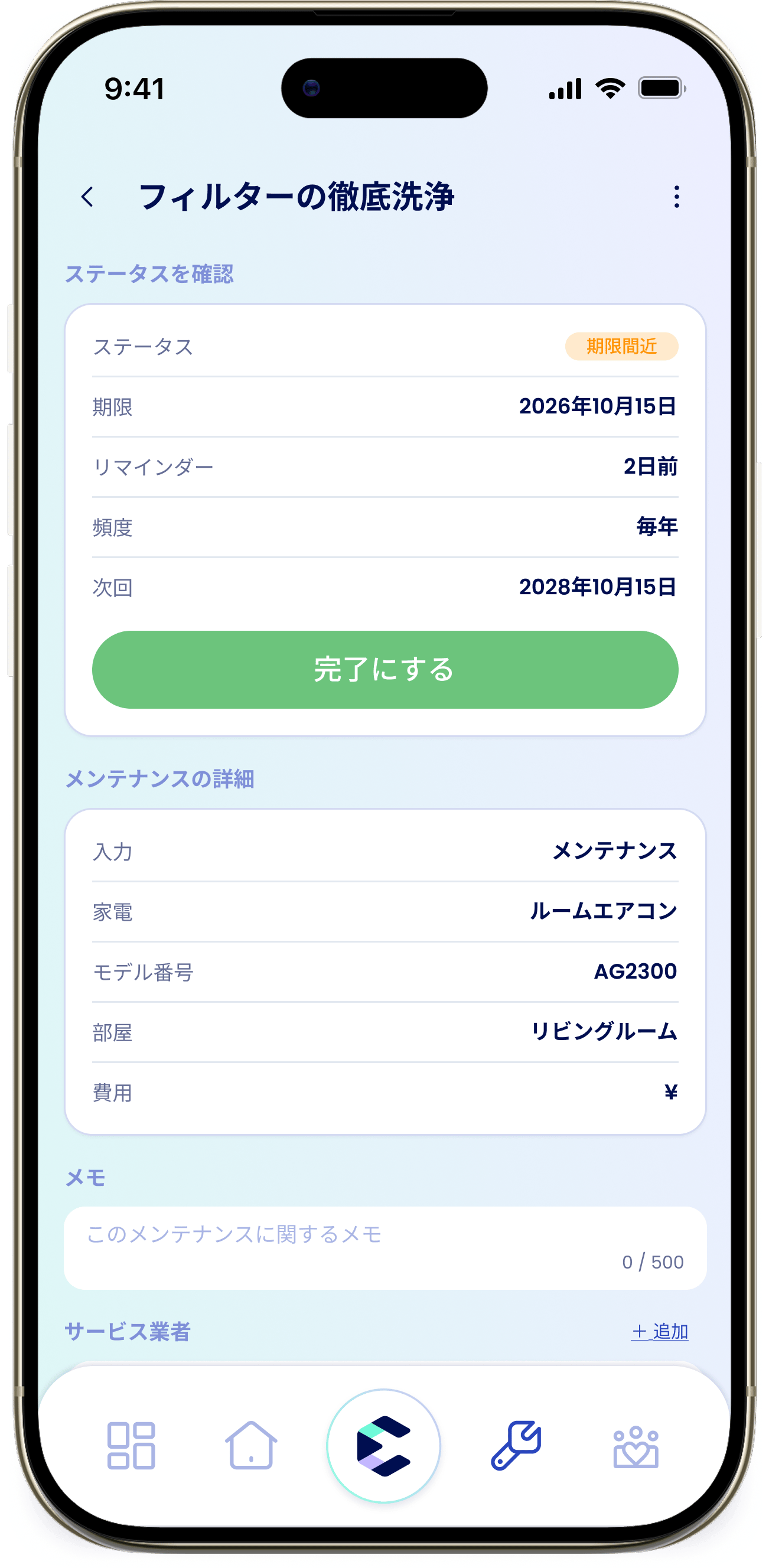
アーカイブと削除
メンテナンス詳細画面の⋮メニューから2つの操作を選べます。メンテナンスをアーカイブ
タスクをアクティブなリストから非表示にしますが、データは保持されます。元に戻すこともでき、アーカイブ済みのタスクは「メンテナンス履歴」の「アーカイブ済み」フィルターに表示されます。一時停止したい場合に使います。
記録を削除
タスクを完全に削除します。元に戻すことはできません。あとで必要になるかもしれない場合はアーカイブを使ってください。
メンテナンスのドキュメントと予定費用は、お使いの端末に保存されます。