

LINEを連携する
「メッセージ」でLINEを連携すると、そこでeevaの通知を受け取れます。1
「連携」を開く
ダッシュボードでプロフィールアイコンをタップして「設定」を開き、「環境設定」の下にある「連携」をタップします。
2
LINEを連携する
「メッセージ」でLINEの横にある「連携」をタップし、案内に従ってアカウントを連携します。
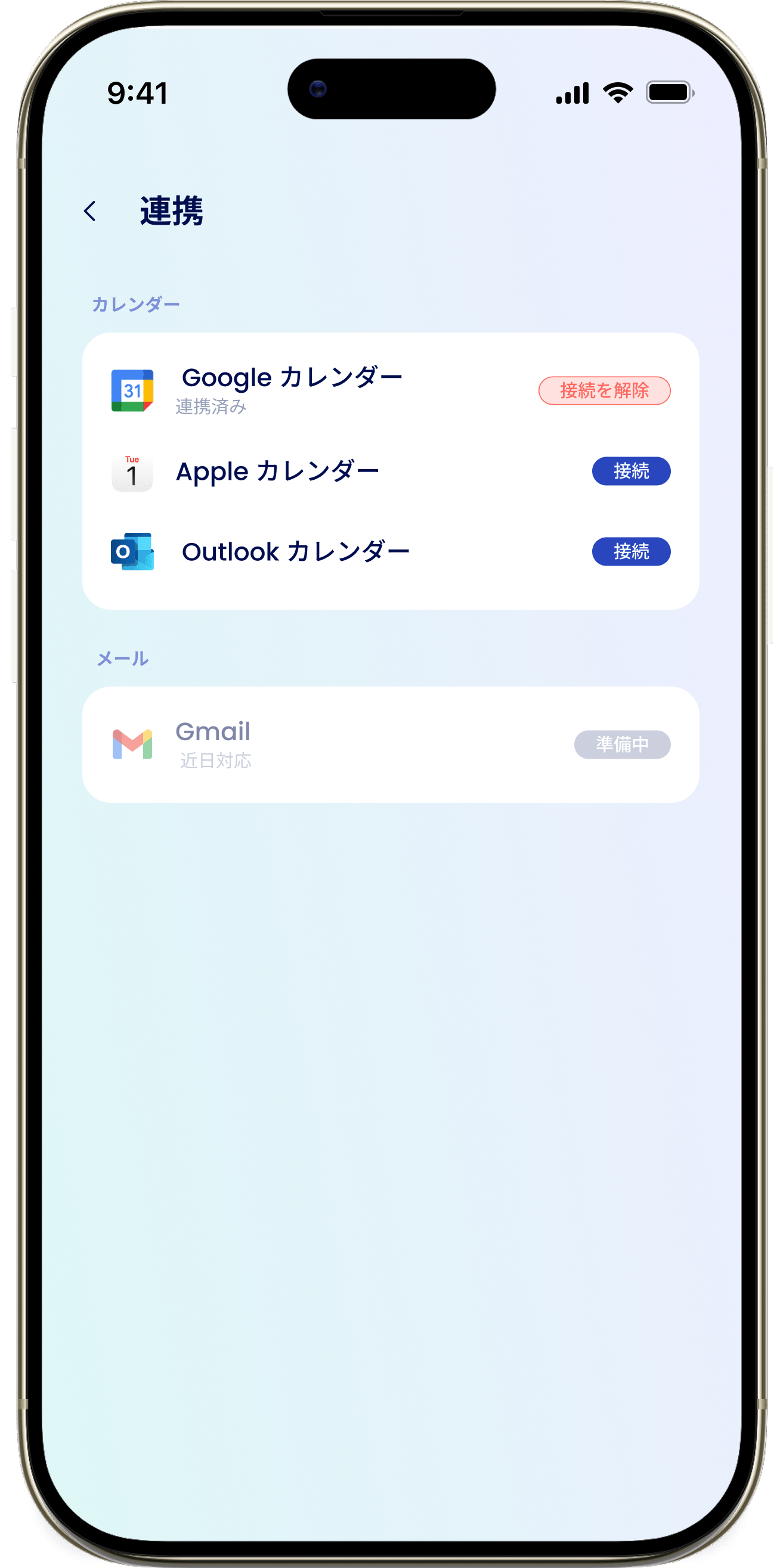
カレンダーを連携する
カレンダーは1つだけ連携でき、eevaのタスク、メンテナンス、修理が普段のスケジュールに表示されます。Googleカレンダー、Appleカレンダー、Outlookカレンダーから選べます。接続中のカレンダーには「接続を解除」が表示されます。1
カレンダーを選ぶ
「カレンダー」で使用しているもの(Google・Apple・Outlook)をタップします。
2
サインインして承認する
案内に従って連携します。Appleカレンダーの場合は、App用パスワードが必要です。appleid.apple.comでApp用パスワードを作成し、eevaに貼り付けます。
3
あとで切り替える場合
別のカレンダーに切り替えるには、別のオプションをタップします。eevaは変更前に「カレンダーを切り替えますか?」と確認します。
カレンダーは同時に1つだけ連携できます。新しいカレンダーを連携すると、現在の連携が置き換えられます。
現在準備中
一部の連携機能はまだ利用できません。- WhatsApp(メッセージ)— 「現在準備中」と表示。
- Gmail(メール)— 「現在準備中」と表示。
- 小売パートナー — 現在「連携している販売店はありません」。