

修理を申請する
修理を始めると、まず家電と問題を選び、取扱説明書に解決方法がないか確認します。自分で解決できない場合は、修理を依頼する相手を選ぶことができます。1
修理を始める
「メンテナンス」タブで「修理を始める」をタップするか、「メンテナンス履歴」を開いて「+」をタップし、「修理を始める」を選んで「続ける」をタップします。
2
問題を確認する
修理が必要な家電を選び、問題の内容を入力します。取扱説明書に解決のヒントがある場合は、まずその方法を試すことができます。それでも解決しない場合は、修理について連絡する相手を選びます。最後にeevaが修理として記録します。
3
修理を開く
確認画面で「修理を見る」をタップすると、修理の詳細画面が開きます。ここから訪問の予約や進捗の確認などを行えます。
修理を追跡する
「メンテナンス履歴」または「修理を見る」から修理を開くと、修理の詳細画面に移動します。進行中は「予約済みの修理」、それ以外は「修理」と表示されます。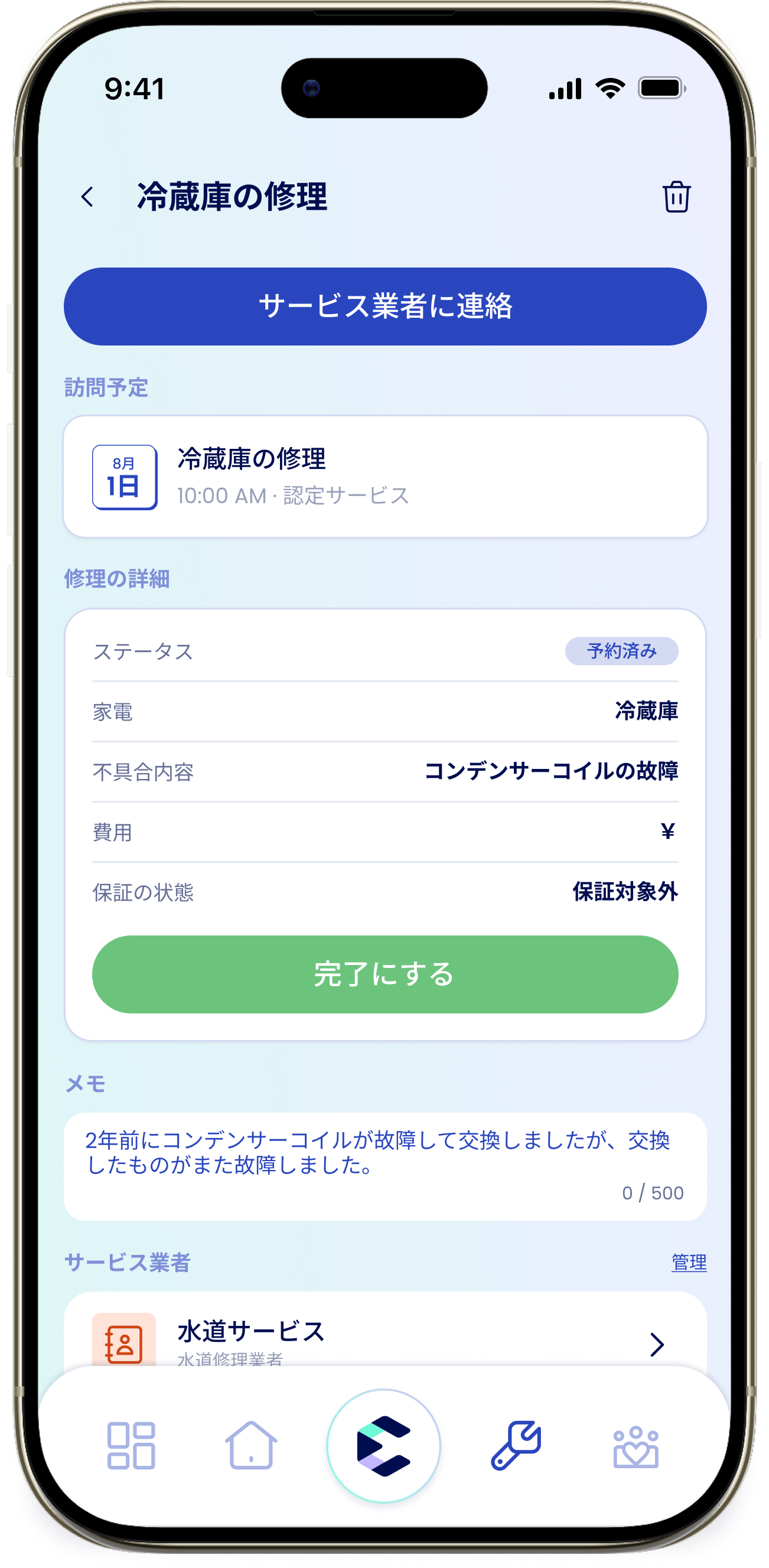
訪問を予約する
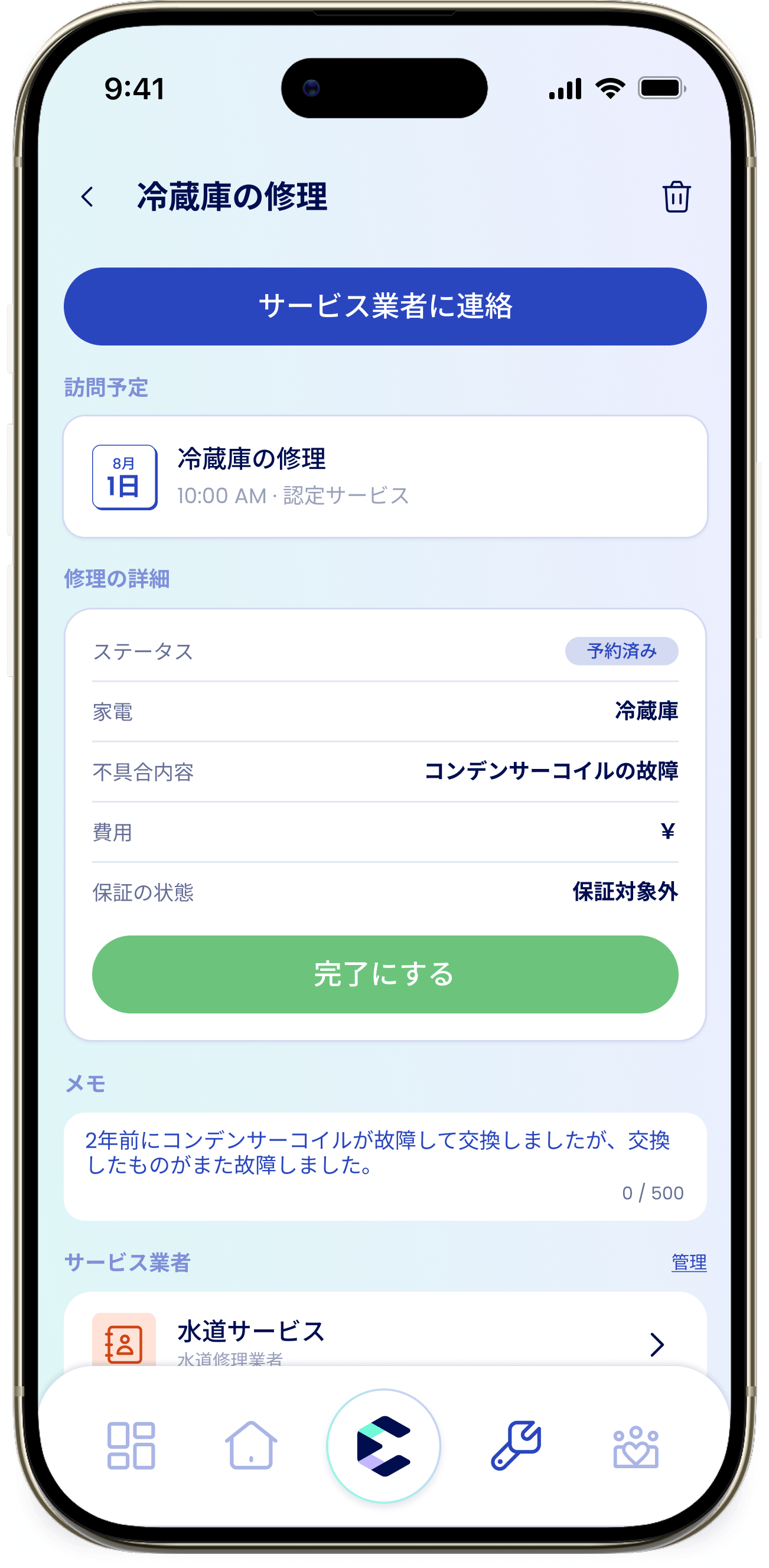
「予定された訪問」セクションで「予約する」をタップし、予約画面を開きます。「タイトル」(例:冷蔵庫の修理)、「日付」、必要に応じて「時間」を入力して保存します。訪問予定が修理の詳細画面に表示され、進行状況が更新されます。ステータスと進行状況
修理は「申請済み」「予約済み」「進行中」「完了」「キャンセル」「自己解決」というステータスを経ます。「進行状況」タイムラインでは、「修理申請 → 訪問予約 → 修理完了」の3つの主なステップを確認できます。費用・メモ・ドキュメントを追加する
「修理詳細」セクションには「費用」と「保証ステータス」があります。「メモ」には記録しておきたいことを入力し、「ドキュメント」には領収書や写真を添付できます。詳細画面からサービス業者を紐づけたり、連絡したりすることもできます。完了にする
作業が終わったら「完了にする」をタップします。修理は「完了」ステータスになり、サービス履歴に残ります。自分で直した場合
問題の確認中に取扱説明書のヒントを試して解決した場合、eevaはその修理を「自己解決」として記録します。サービス履歴にも残るので、どのような問題があり、どのように解決したかを後から確認できます。修理のドキュメントはどこに保存されますか?
修理のドキュメントはeevaにアップロードされ、住まいのメンバー全員が確認できます。一方、メンテナンスのドキュメントと予定費用は、お使いの端末にのみ保存されます。修理にサービス業者を紐づける方法については、修理・メンテナンスのサービス業者を参照してください。