

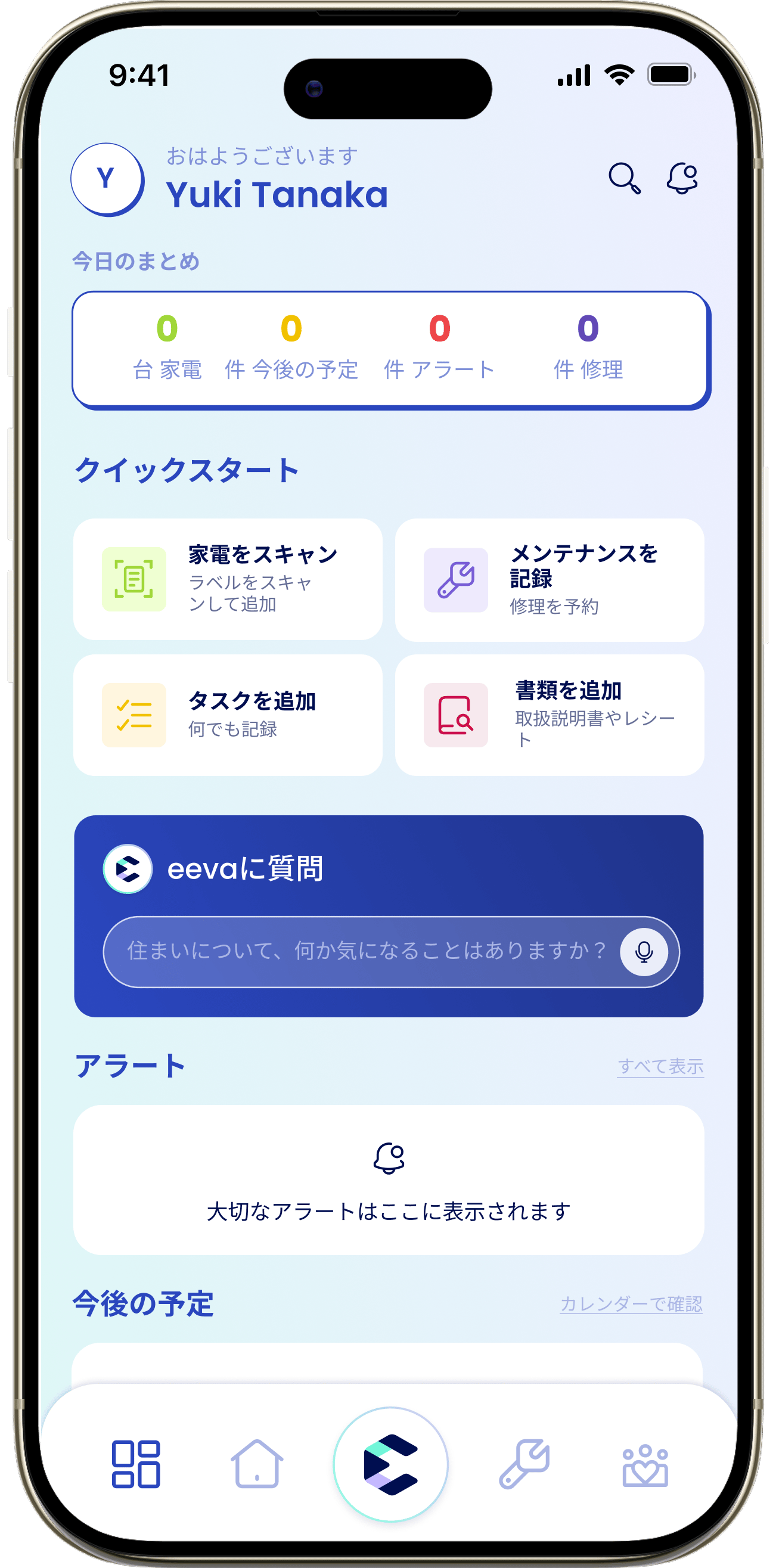
上部バー
ダッシュボード上部には次のものが表示されます。- 左上のプロフィールアイコン — イニシャルまたは写真が表示されます。タップすると「設定」が開きます。
- 挨拶 — 時間帯に応じて「おはようございます」「こんにちは」「こんばんは」と名前が表示されます。
- 検索アイコン — 住まいの情報全体を検索できます。
- 通知ベル — 通知履歴を開きます。赤い点は未読があることを示します。
今日のまとめ
ステータスタイルで、住まいの現在の状況をひと目で確認できます。家電
管理中の家電数。
予定
今後のタスク、メンテナンス、修理。
アラート
今すぐ注意が必要な項目。
修理
進行中の修理。
クイックスタート
クイックスタートのグリッドを使うと、必要なものをすぐに追加できます。各項目をタップすると、対応する画面が開きます。家電をスキャン
ラベルから家電を追加します。
メンテナンスを記録
メンテナンスを記録するか、修理を予約します。
タスクを追加
住まいのタスクやメモを記録します。
ドキュメントを追加
取扱説明書や領収書を保存します。
eevaに質問
クイックスタートの下には、「住まいについて気になっていることは?」と表示された「eevaに質問」カードが表示されます。以前にチャットしたことがある場合は、「eevaからの最近の情報」カードが表示されます。タップするとAIアシスタントが開き、家のことなら、eevaに何でも質問できます。アラートと今後の予定
さらに下には、住まいの情報を表示する2つのセクションがあります。アラート
安全上のリコールやまもなく切れる保証など、重要な項目が表示されます。何もない場合は「大切なアラートはここに表示されます」と表示されます。
今後の予定
今後のタスク、メンテナンス、修理。何もない場合は「今後のタスク、メンテナンス、修理はここに表示されます」と表示されます。